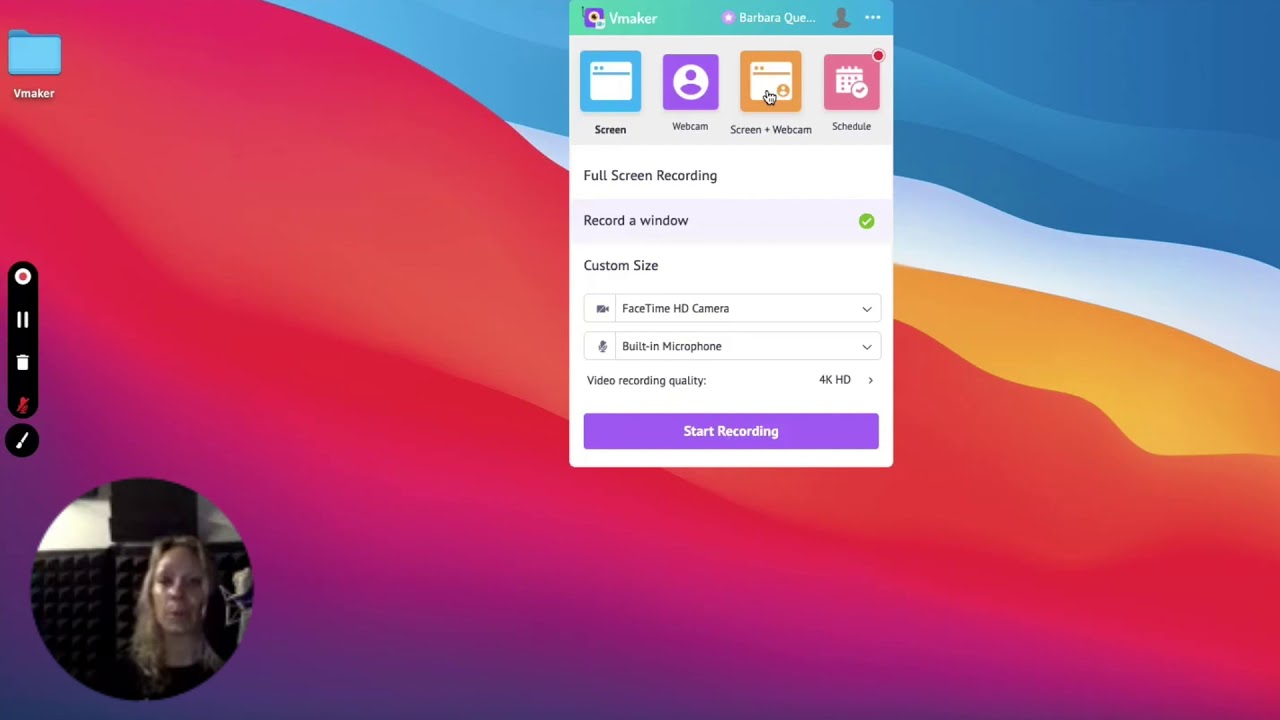








如何用 Vmaker 同时录制屏幕、摄像头和声音
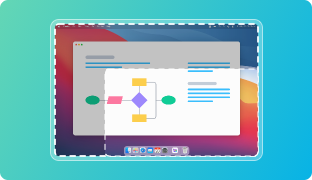
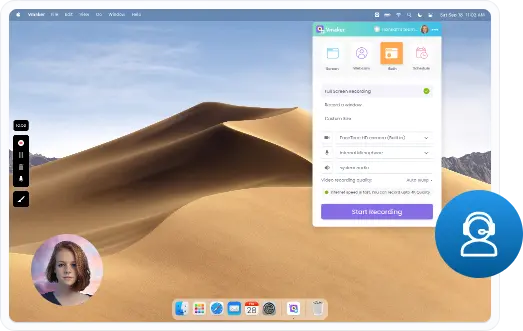
i)选择全屏、某个窗口或自定义区域
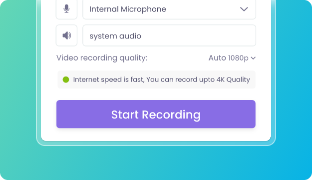
ii)点击“开始录制”按钮

iii)一键保存或分享
下载屏幕录制工具 简单易用,没有水印
Vmaker 屏幕录制工具,能做的远不止录屏

录制视频不限数量
在 Vmaker 屏幕录制工具上,你能录制的视频数量没有任何限制。

录制高质量视频
使用 Vmaker,你可以获得最高分辨率的屏幕录制效果。

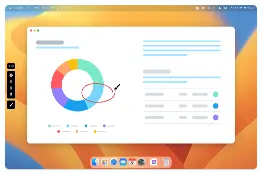
屏幕标注
在屏幕录制中随手绘制,或高亮标出需要重点强调的区域。

无缝协作
为特定项目创建专属的屏幕录制工作区,所有内容集中在一处。

录制声音
同时采集系统内录音频和麦克风声音,全程流畅无卡顿。

在 Vmaker 内直接编辑
你可以对录制内容进行修剪、裁剪、分割、旋转或调整尺寸,无需再切换多个工具。

AI 驱动 虚拟背景
同时录制屏幕和摄像头时,可从 70 多款虚拟背景模板中任选。

模糊敏感数据
用屏幕模糊功能隐藏视频中的敏感信息或个人信息。
不是我们自夸,是网友这么说的
4.7 (103)

“简单好用,能出色地录下你需要的一切”
录制完成后的成片质量一流。操作非常直观,让我可以快速为客户制作视频,还能轻松通过多种渠道分享给他们。
Edna H.
管理合伙人
“需要录制?就用 Vmaker!”
我喜欢它既能录下屏幕,又能同时录下我讲解的画面。我很喜欢分享自己的浏览器,向客户展示我正在做的事。相比其他同类应用,它非常出色,Chrome 扩展程序用起来棒极了!
Santiago R.
工商管理讲师
“比 Loom 和 VidYard 更好上手,还带虚拟背景,也比 Vidyard 更稳定”
界面很好。虚拟背景很棒,编辑器非常易用。目前看来非常稳定(其他一些在线工具会卡死或失败)
Yishai R.
创始人、品牌经理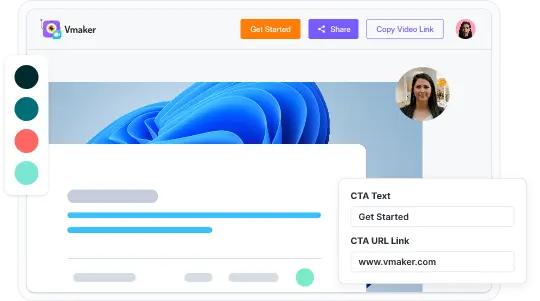

资源
你可以使用 Mac 或 Windows 自带的屏幕录制功能。不过,如果你想要一款带视频编辑器、定时录制、系统内录音频等功能的免费屏幕录制软件,我们建议你试试 Vmaker。
在 Mac 上录制屏幕时,你可以使用任意兼容 macOS 的屏幕录制工具。我们建议选择 Vmaker 这类免费屏幕录制软件,它能高质量地同时录制屏幕和摄像头。
下载一款兼容 Windows 7、Windows 10 和 Windows 11 的 Windows 屏幕录制工具。带声音录屏的方案有很多,我们推荐 Vmaker 这款不限量的屏幕录制工具。
当然可以。选择一款支持同时录制系统内录音频和外部音频、并能保持画面完美同步的屏幕录制工具即可。
可以。如果你在 Vmaker 上开始录制屏幕或摄像头后遇到网络连接问题,完全不用担心。Vmaker 依然会完整录下内容,并把它保存到云端。
市面上有很多免费的屏幕录制工具可供选择。使用 Vmaker,你可以免费录制不限数量、单个最长 7 分钟的视频。如需 4K 录制质量、不限时长等高级功能,可以付费订阅。
使用 Vmaker,你可以同时录制两台显示器。按以下步骤即可录制两块屏幕 -
- - 注册 Vmaker
- - 下载并安装 Vmaker 应用
- - 选择录制模式并配置音频输入
- - 点击右上角的三个点,在下拉菜单中选择“偏好设置”
- - 选择“选择显示器”
- - 选中你想录制的屏幕
- - 开始录制
使用 Vmaker 屏幕录制工具,分享屏幕和摄像头录制内容非常简单。只需点击分享按钮,就能把录制内容发布到社交媒体、通过邮件发送,或嵌入任意网站。
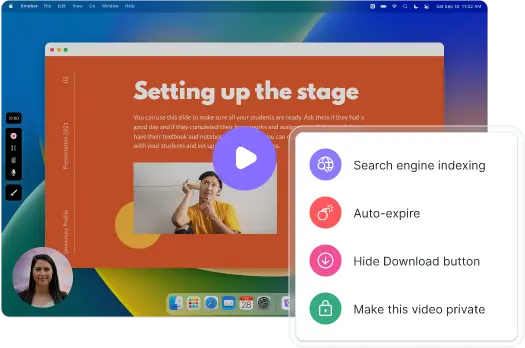
不能,只有 Vmaker 录制链接的所有者才能编辑屏幕和摄像头录制内容,其他人只能观看。
使用 Vmaker,即使是免费方案,你也能录制不限数量且没有任何水印的视频。而且,你可以轻松下载无水印的录制视频。
会,Vmaker 会自动把你的所有屏幕录制内容保存到云端。
无论你使用的是 Windows、Mac 还是 Chromebook,录制全屏、单个窗口或自定义区域的操作都很简单。
只需用鼠标指针拖选出你想录制的屏幕区域,然后点击录制按钮即可。
此外,如果你想录制整个屏幕或某个特定窗口,Vmaker 同样可以做到。
只需用鼠标指针拖选出你想录制的屏幕区域,然后点击录制按钮即可。
此外,如果你想录制整个屏幕或某个特定窗口,Vmaker 同样可以做到。
为确保录制过程流畅无忧,请检查以下几点:
- 关闭所有后台应用程序
- - 确保网络连接稳定
- - 确认显卡驱动已更新到最新版本
- - 评估所用屏幕录制工具的质量
屏幕录制的质量取决于两个因素:电脑的屏幕分辨率,以及所用录屏软件的类型。
想获得高质量的屏幕录制效果,请选择支持 1080p 到 4k 分辨率的屏幕录制工具。
支持以高清质量录制并导出视频的优秀屏幕录制工具包括:
想获得高质量的屏幕录制效果,请选择支持 1080p 到 4k 分辨率的屏幕录制工具。
支持以高清质量录制并导出视频的优秀屏幕录制工具包括:
- - Vmaker
- - Bandicam
- - Ice Cream Screen Recorder
- - Movavi
- - ScreenPal
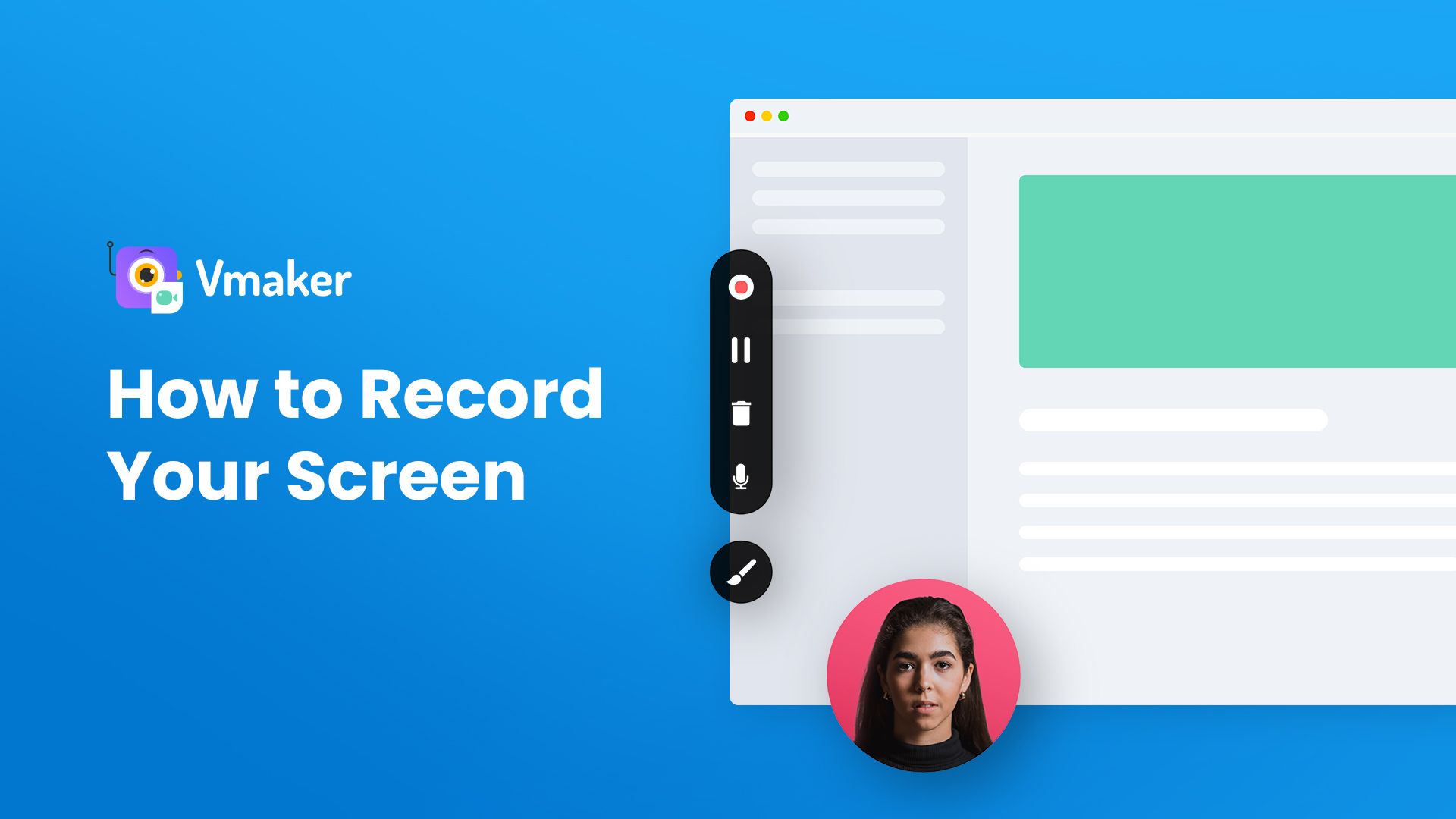
可以,你能借助屏幕标注工具在录制画面上绘制、高亮和做记号。只需点击画笔图标,选择画笔颜色,就能开始标注。
可以!使用 Vmaker,你能在 PC 上不限时长地录制游戏画面,完全不用担心时间限制。