






Vmakerで画面とWebカメラを音声付きで録画する方法
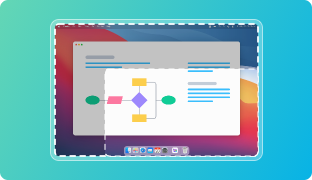
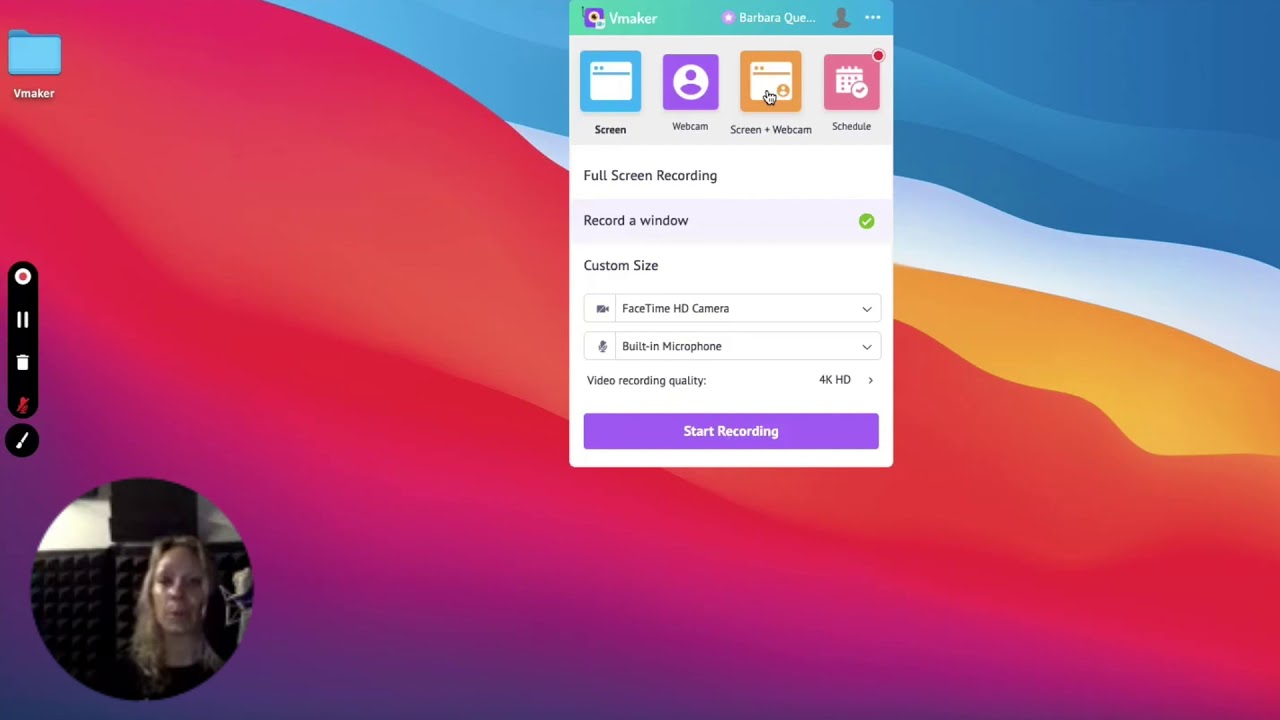
i) 全画面、ウィンドウ、またはカスタムサイズを選択します
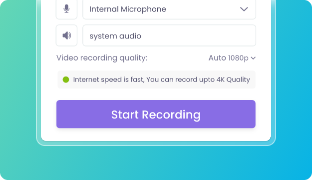
ii) 「Start recording」ボタンをクリックします
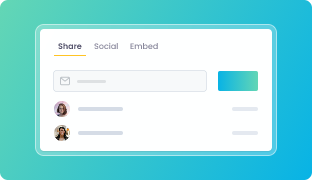
iii) ワンクリックで保存または共有できます
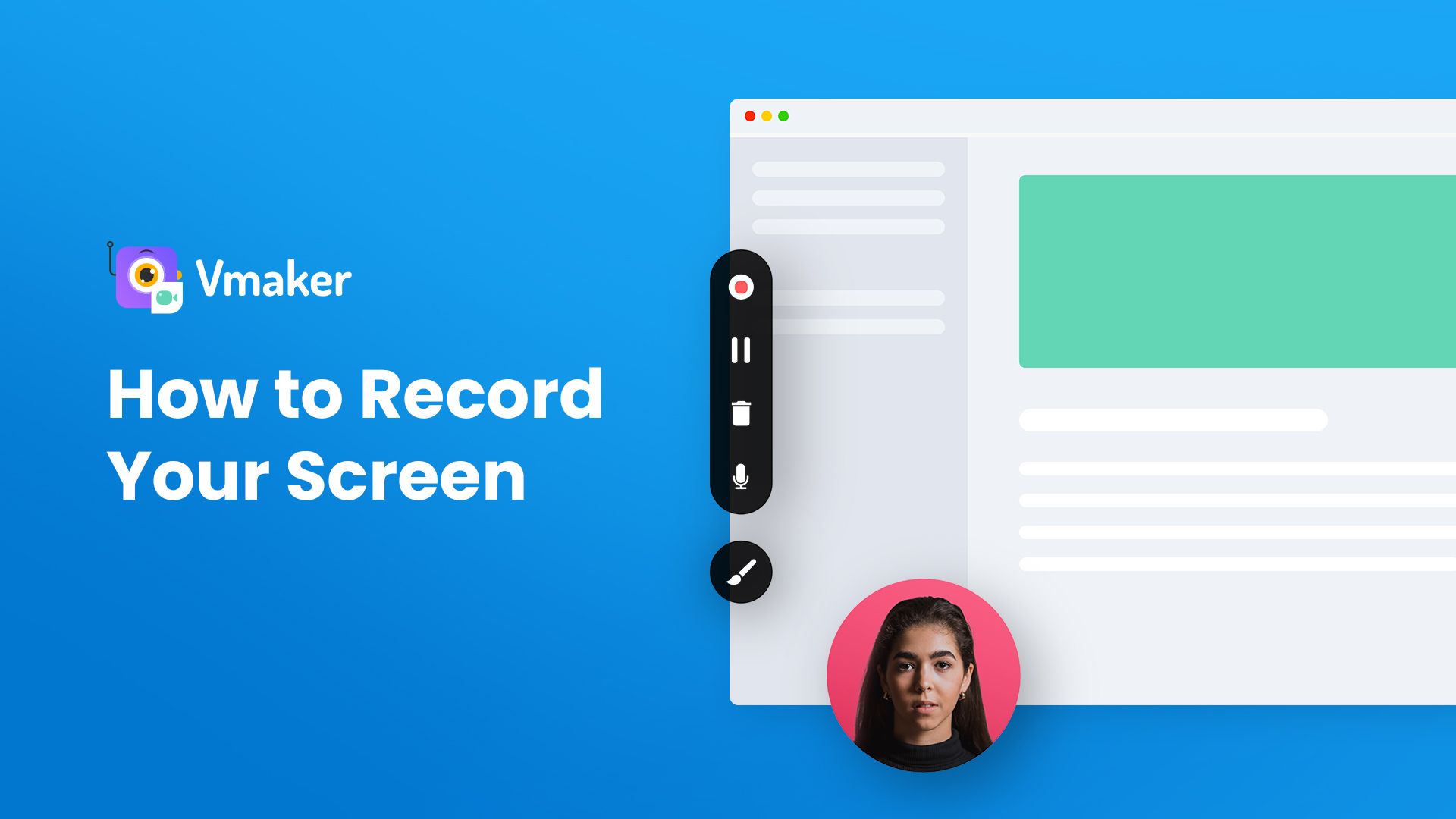
Vmakerの画面録画ツールでできる、驚きの活用法

動画を無制限に録画
Vmakerの画面録画ツールで録画できる動画の本数に制限はありません。

高画質で撮影
Vmakerなら、画面録画で最高解像度を実現できます。

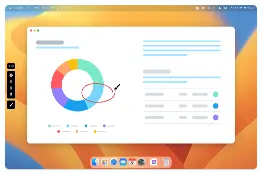
画面への注釈
画面録画の中で特に強調したい箇所に、描き込みやハイライトを加えられます。

スムーズに共同作業
プロジェクトごとに画面録画専用のワークスペースを作成し、すべてを一か所で管理できます。

音声を録音
内部音声とマイク音声を、途切れることなく同時に録音できます。

Vmaker内で編集
録画のトリミング、切り抜き、分割、回転、サイズ変更ができ、複数のツールを使い分ける必要がありません。

AI搭載 バーチャル背景
画面とWebカメラを同時に録画しながら、70種類以上のバーチャル背景テンプレートから選べます。

機密情報をぼかす
画面ぼかし機能で、動画内の機密情報や個人情報を隠せます。
語っているのは、私たちではありません
4.7 (103)

「使いやすく、必要なものをすべて完璧に録画できます」
録画後の出力品質は最高レベルです。直感的に使えるので、クライアント向けの短い動画をすぐに作れますし、さまざまな手段で簡単に共有できました。
Edna H.
マネージングパートナー
「録画が必要なら、Vmakerで決まりです」
画面を保存しながら、自分が説明している映像も残せる点が気に入っています。ブラウザを共有して、作業内容をクライアントに見せるのが大好きです。他の類似アプリと比べても優秀で、Chrome拡張機能は驚くほど快適に動きます。
Santiago R.
経営学講師
「LoomやVidYardより直感的に使えて、バーチャル背景も使え、VidYardより安定しています」
UIが優れています。バーチャル背景は素晴らしく、エディターもとても使いやすいです。今のところ非常に安定しているようです(他のオンラインツールは動作不良で失敗することがあります)
Yishai R.
創業者、ブランドマネージャー決め手は、まだあります。
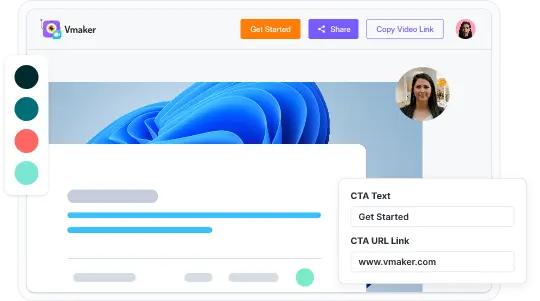
ブランドキットを追加
Vmakerなら、すべての画面録画がブランドを物語る存在になります。
- ブランドカラーとロゴを追加できます
- 共有前に録画リンクをカスタマイズできます
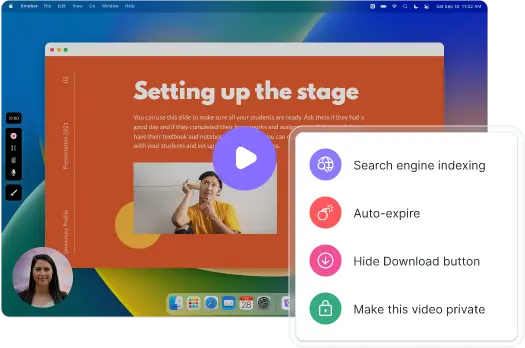
Vmakerで安全に録画
GDPR、CCPA、ISOなどの認証を取得しており、当社の画面録画ソフト内でデータは安全に保護されます。
- 画面録画をワークスペース内で非公開に保てます
- 録画に自動有効期限を設定できます。
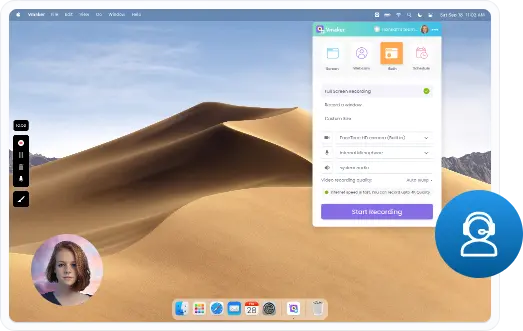
24時間365日のサポート
Vmakerのサポートチームが、すぐに最適な支援を提供します
- 数分以内に疑問を解決します
- 充実したマンツーマンの製品トレーニングを受けられます
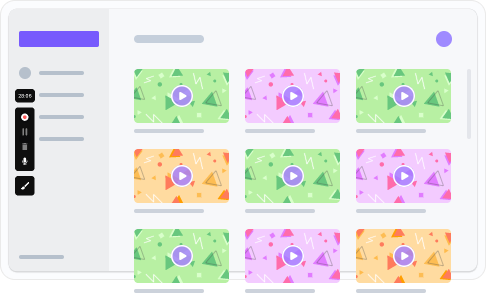
無制限の画面録画ツール
Vmakerは無料プランでも画面録画が無制限です
- 録画できる動画の本数に制限はありません
- 有料プランなら録画時間の制限もありません
リソース
MacやWindowsに標準搭載されている画面録画機能を使えます。ただし、動画編集ツール、予約録画、内部音声などの機能を備えた無料の画面録画ソフトをお探しなら、Vmakerがおすすめです。
Macでの画面録画には、macOSに対応した画面録画ツールをご利用いただけます。画面とWebカメラの両方を高画質で撮影できる、Vmakerのような無料の画面録画ソフトをお選びください。
Windows 7/10/11に対応した画面録画ツール
- - Vmakerに登録します
- - Vmakerアプリをダウンロードしてインストールします
- - 録画モードを選択し、音声入力を設定します
- - 右上の三点アイコンをクリックし、ドロップダウンメニューから「Preferences」を選択します
- - 「Select Display」を選択します
- - 録画したい画面を選択します
- – 録画を開始します
録画したい画面の範囲をマウスポインターでドラッグし、録画ボタンをクリックするだけです。
さらに、画面全体や特定のウィンドウを撮影したい場合も、Vmakerなら対応できます。
- バックグラウンドのアプリケーションをすべて終了する
- - インターネット接続が安定しているか確認する
- - グラフィックカードのドライバーが最新か確認する
- - 画面録画ツールの品質を見極める
高画質な画面録画のためには、1080pから4Kまでの解像度に対応した画面録画ツールをお選びください。
録画とHD画質での書き出しに優れた画面録画ツールには、次のようなものがあります。
- - Vmaker
- - Bandicam
- - Ice Cream Screen Recorder
- - Movavi
- - ScreenPal