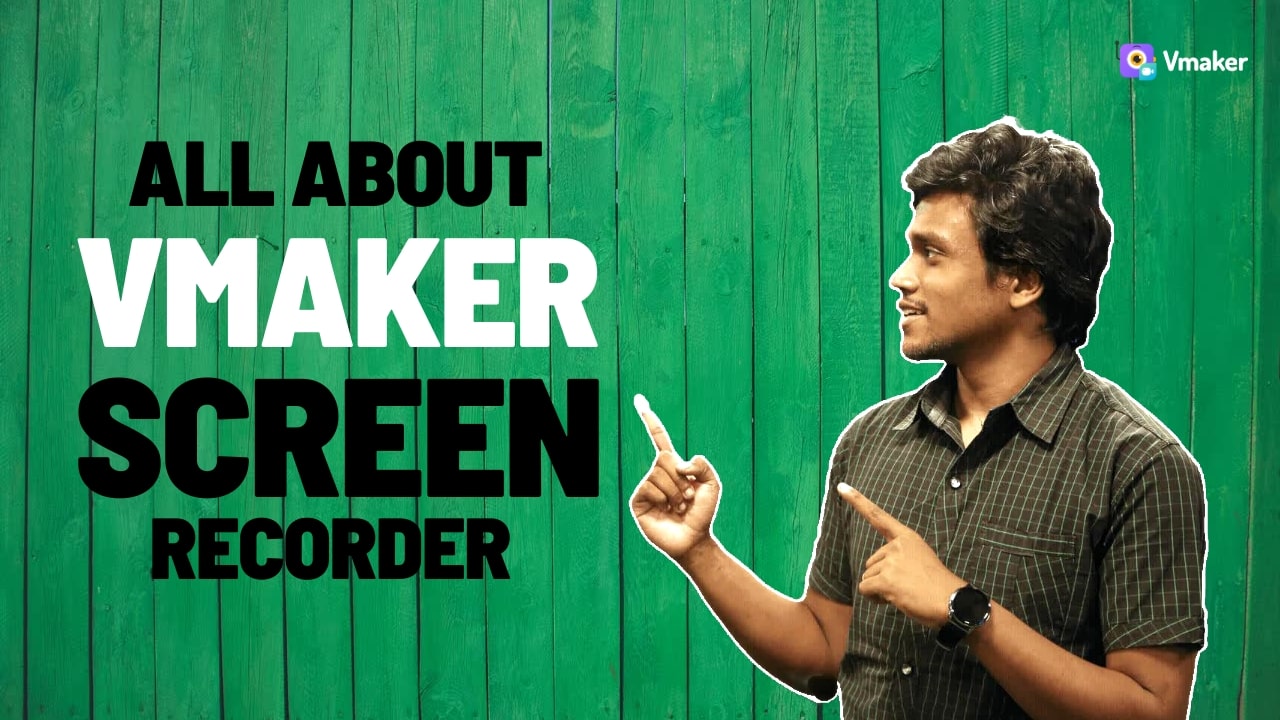
Perekam Layar Gratis
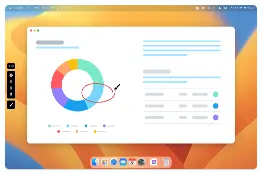
Rekam Layar
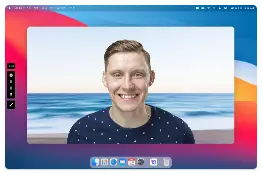
Rekam Kamera

Rekam Audio
- Gambar Sambil Merekam
- Bagikan hanya dengan satu klik
- Rekam Tanpa Watermark






Cara Merekam Layar dan Webcam Beserta Audio dengan Vmaker
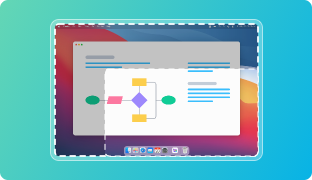
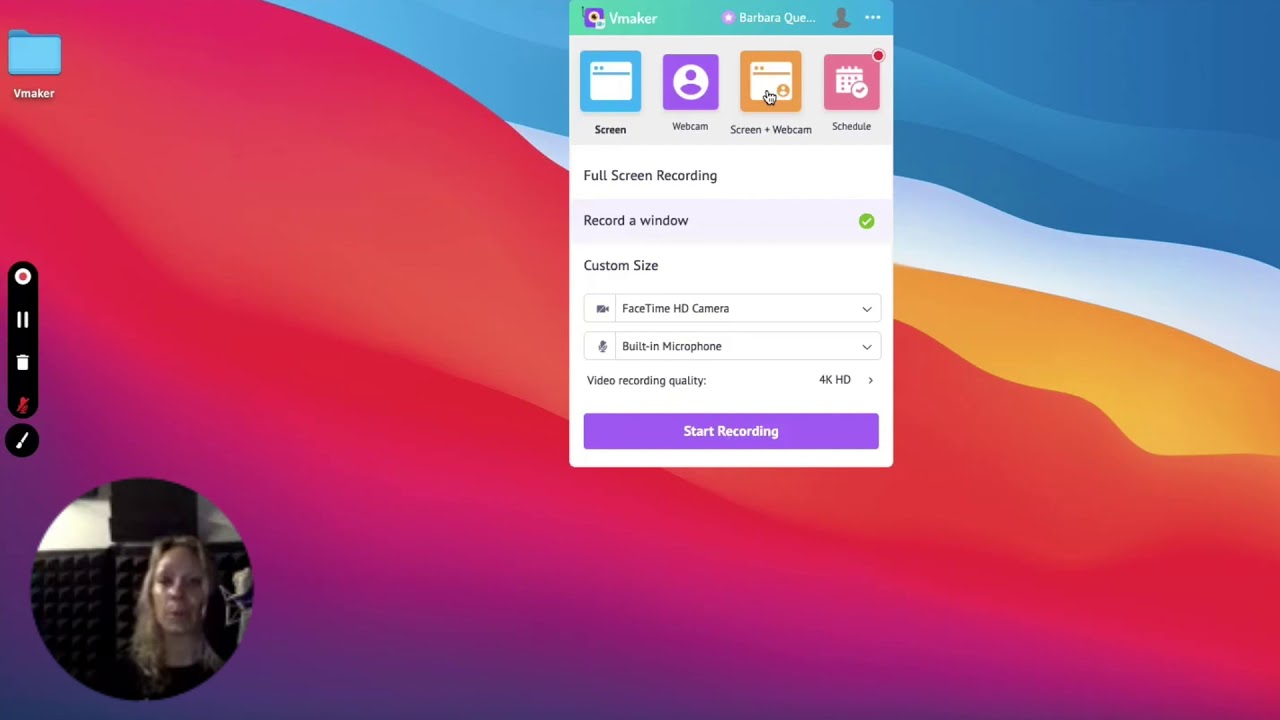
i) Pilih layar penuh, jendela, atau ukuran khusus
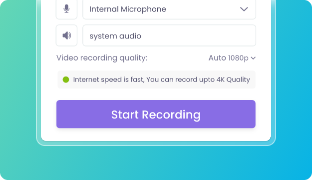
ii) Tekan tombol 'Start recording'
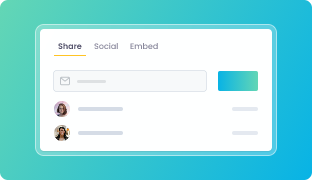
iii) Simpan atau bagikan hanya dengan satu klik
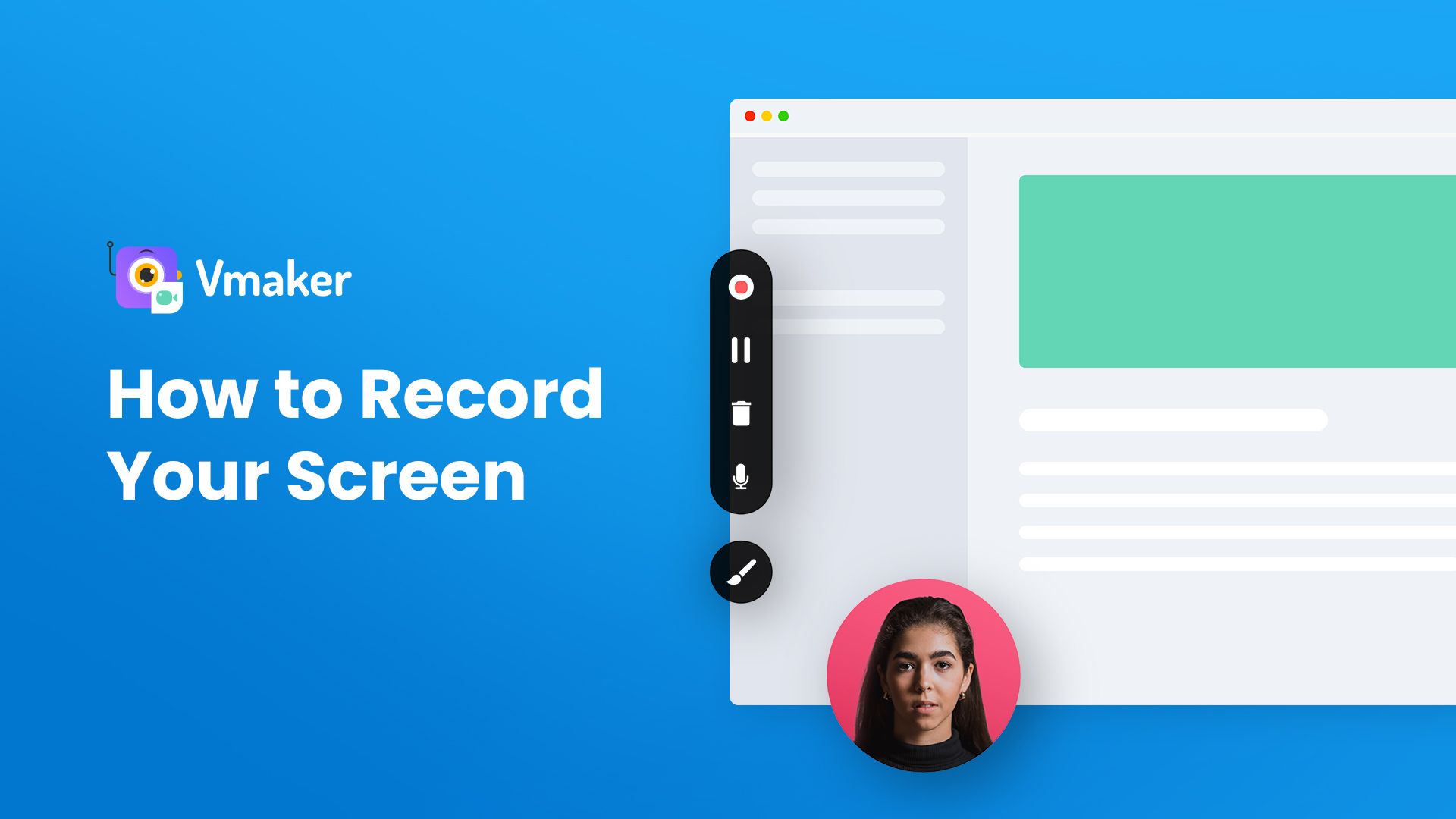
Yang Bisa Anda Lakukan dengan Perekam Layar Vmaker

Rekam video tanpa batas
Tidak ada batasan jumlah video yang dapat Anda rekam dengan perekam layar Vmaker.

Rekam video berkualitas tinggi
Dengan Vmaker, Anda bisa mendapatkan resolusi tertinggi dalam rekaman layar.

Anotasi Layar
Gambar atau soroti bagian penting dalam rekaman layar Anda.

Berkolaborasi Tanpa Hambatan
Buat ruang kerja khusus untuk rekaman layar tiap proyek, semuanya dalam satu tempat.

Rekam suara
Rekam audio internal dan audio mikrofon secara bersamaan tanpa kendala.

Edit Langsung di Vmaker
Anda dapat memangkas, memotong, membagi, memutar, atau mengubah ukuran rekaman Anda, sehingga tidak perlu lagi banyak alat.

Didukung AI Latar Belakang Virtual
Pilih dari 70+ template latar belakang virtual saat merekam layar maupun webcam.

Buramkan data sensitif
Sembunyikan informasi sensitif atau pribadi dari video Anda menggunakan fitur blur layar.
Software Perekam Layar Terbaik untuk Windows, Mac, dan Chromebook
Rekam Video Tanpa Batas. Tanpa Watermark
Bukan Kami yang Bilang, tetapi Internet
4.7 (103)

"Ramah pengguna dan luar biasa dalam merekam semua yang Anda butuhkan"
Kualitas hasil rekaman setelah selesai sangat memuaskan. Sangat intuitif dan membuat saya mudah membuat video singkat untuk klien serta membagikannya lewat berbagai media.
Edna H.
Managing Partner
"Perlu merekam? Vmaker jawabannya!"
Saya suka bisa menyimpan rekaman layar sekaligus menampilkan video diri saya yang menjelaskan. Saya senang membagikan layar browser saya dan menunjukkan apa yang sedang saya kerjakan kepada klien. Dibandingkan aplikasi serupa lainnya, ekstensi Chrome-nya bekerja dengan sangat baik!
Santiago R.
Dosen Administrasi Bisnis
"Lebih intuitif dibanding Loom dan VidYard, plus ada latar belakang virtual, dan lebih andal daripada Vidyard"
UI-nya bagus. Latar belakang virtualnya hebat, editornya sangat mudah digunakan. Sejauh ini terlihat sangat andal (beberapa alat online lain sering error dan gagal)
Yishai R.
Founder, Brand ManagerMasih butuh alasan? Kami punya lebih banyak lagi!
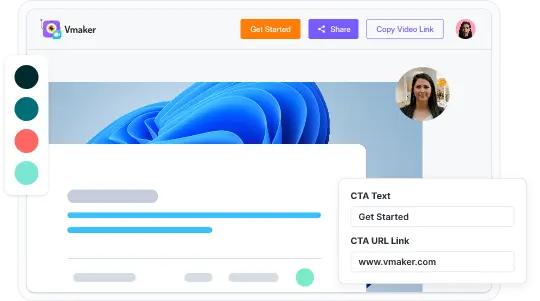
Tambahkan brand kit Anda
Setiap rekaman layar bisa mewakili brand Anda bersama Vmaker.
- Anda dapat menambahkan warna dan logo brand Anda
- Sesuaikan tautan rekaman sebelum dibagikan
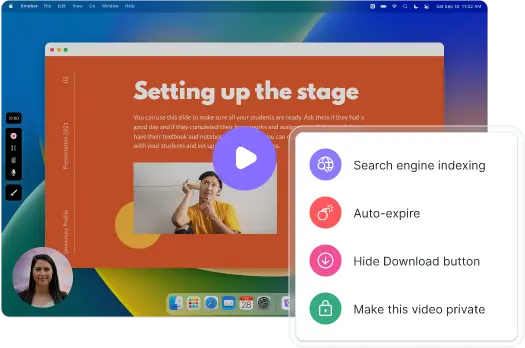
Rekam dengan Aman Bersama Vmaker
Dengan sertifikasi seperti GDPR, CCPA, dan ISO, data Anda aman di dalam software perekam layar kami.
- Jaga rekaman layar tetap privat di ruang kerja Anda
- Atur timer kedaluwarsa otomatis untuk rekaman Anda.
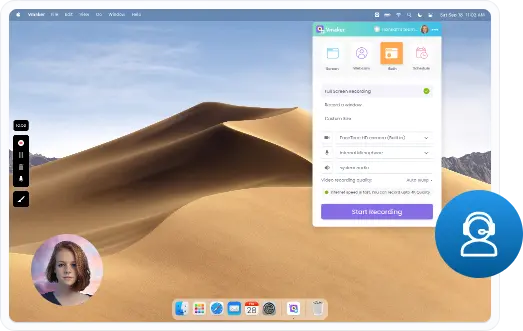
Dapatkan Dukungan 24x7
Tim Dukungan Vmaker memberikan bantuan instan yang sesuai kebutuhan Anda
- Dapatkan jawaban atas pertanyaan Anda dalam hitungan menit
- Akses pelatihan produk privat yang menyeluruh
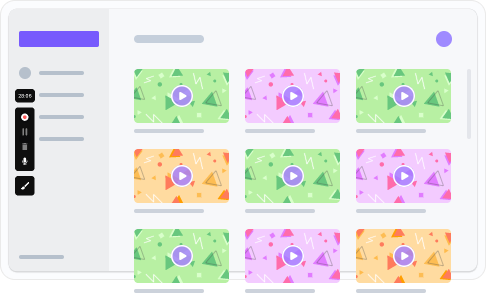
Perekam Layar Tanpa Batas
Vmaker menawarkan perekaman layar tanpa batas, bahkan di paket gratis
- Tidak ada batasan jumlah video yang dapat Anda rekam
- Paket premium tidak memiliki batas durasi perekaman
Sumber Daya
Anda bisa menggunakan opsi perekaman layar bawaan di Mac atau Windows. Namun, jika Anda mencari software perekam layar gratis dengan fitur seperti editor video, perekaman terjadwal, audio internal, dan lainnya, kami merekomendasikan Vmaker.
Untuk merekam layar di Mac, Anda bisa menggunakan perekam layar apa pun yang kompatibel dengan macOS. Kami menyarankan software perekam layar gratis seperti Vmaker, yang dapat merekam layar sekaligus webcam dengan kualitas tinggi.
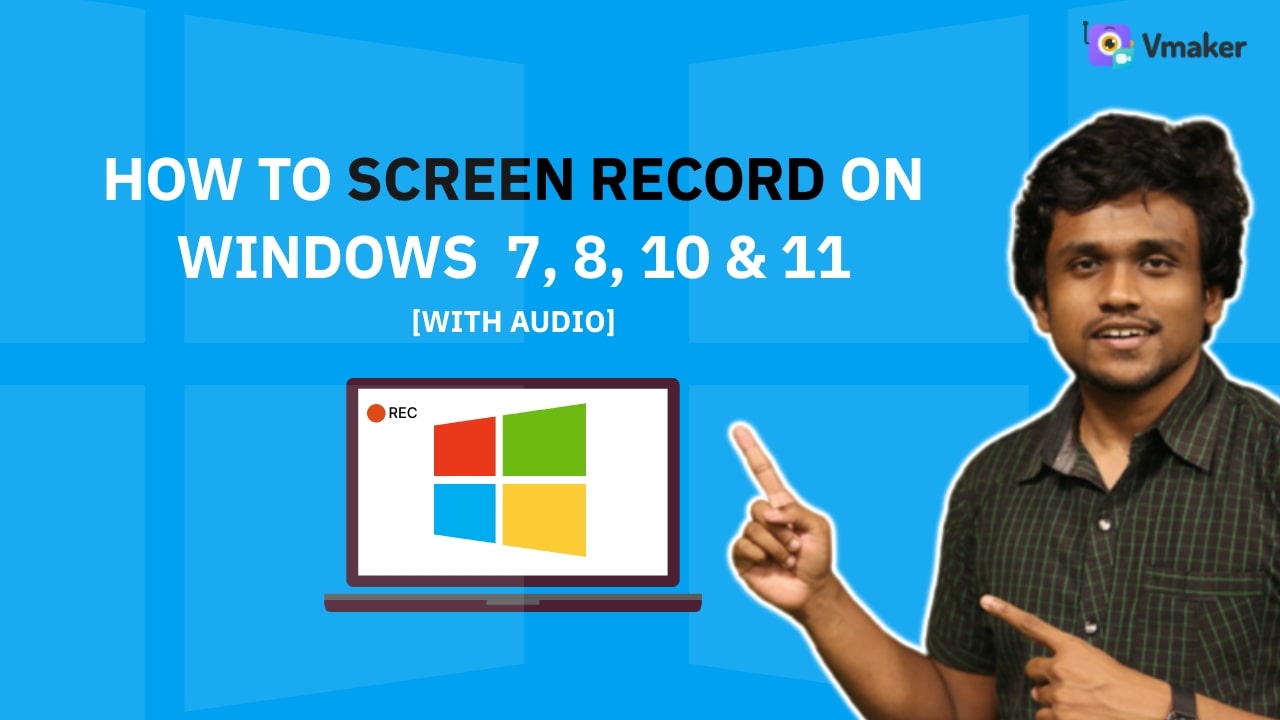
Unduh perekam layar untuk Windows yang kompatibel dengan Windows 7, Windows 10, dan Windows 11. Ada banyak pilihan untuk merekam layar beserta audio, dan kami merekomendasikan Vmaker, perekam layar tanpa batas.
- - Daftar di Vmaker
- - Unduh dan instal aplikasi Vmaker
- - Pilih mode perekaman dan atur input audio
- - Klik tiga titik di sudut kanan atas lalu pilih 'Preferences' dari menu dropdown
- - Pilih 'Select Display'
- - Pilih layar yang ingin Anda rekam
- – Mulai merekam
Cukup seret penunjuk mouse ke bagian layar yang ingin Anda rekam lalu tekan tombol rekam.
Selain itu, jika Anda ingin merekam seluruh layar atau jendela tertentu, Vmaker juga memungkinkannya.
- Tutup semua aplikasi yang berjalan di latar belakang
- - Pastikan koneksi internet Anda stabil
- - Pastikan driver kartu grafis Anda sudah diperbarui
- - Perhatikan kualitas perekam layar Anda
Untuk memastikan rekaman layar berkualitas tinggi, pilih perekam layar yang mendukung resolusi 1080p hingga 4K.
Beberapa perekam layar terbaik untuk merekam dan mengekspor video dalam kualitas HD antara lain:
- - Vmaker
- - Bandicam
- - Ice Cream screen recorder
- - Movavi
- - ScreenPal


Panduan Perekaman Layar
Panduan lengkap tentang apa itu perekaman layar dan cara menggunakannya.
Jelajahi Panduan
Tutorial
Simak Tutorial Vmaker kami hari ini & temukan berbagai kasus penggunaan perekaman layar yang baru
Lihat caranya