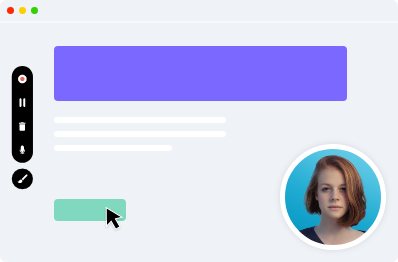
とりわけ、画面録画ツールが際立つ3つの理由をご紹介します -
- 使い方が簡単です。画面録画ツール
- の使い方を調べるのに時間を取られません。費用も高くつかないため、マーケティング予算を圧迫しません
- 自分の顔と声を加えて動画をパーソナライズできます。視聴者とすぐに距離を縮められます
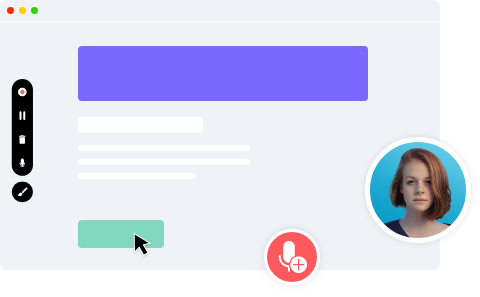
登録して、パソコンにVmakerをインストールします
録画対象として画面とウェブカメラの両方を選びます
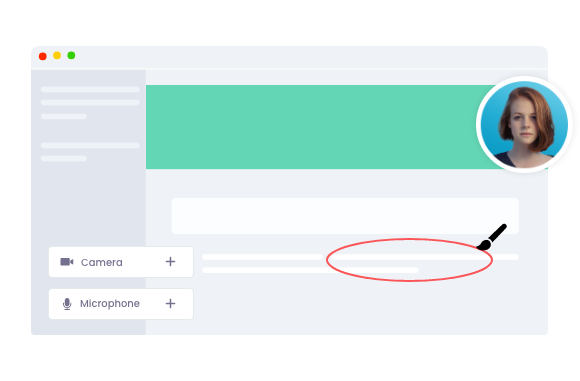
録画しながらマウス強調、画面注釈、バーチャル背景を追加します
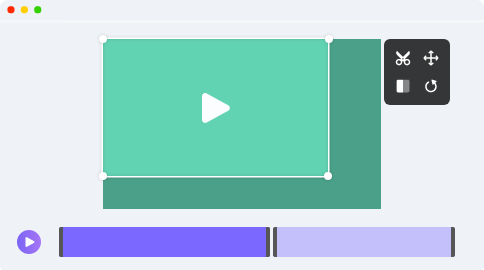
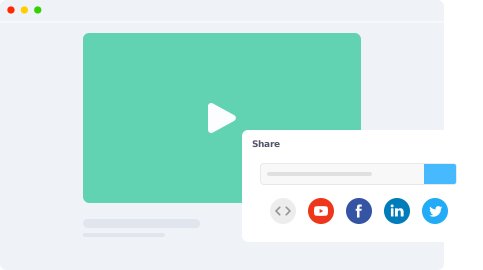
動画を編集し、イントロ・アウトロと結合して4Kで書き出し、すぐにYouTubeへアップロードします
画面録画ツールは、ハウツー動画づくりに必要なことをすべて満たします。手順を複雑にすることなく、どんなクリエイターでも高品質なハウツー動画を作れる機能が揃っています。
とりわけ、画面録画ツールが際立つ3つの理由をご紹介します -
ハウツー動画を一発で仕上げるのは簡単ではありません。最高の品質にするには、何度か試し撮りと撮り直しが欠かせません。
Vmakerはその考えを後押しし、クリエイターの皆さんが本数の制限なく生涯録画できるようにしています。
動画の細部を見逃しません。Vmakerの研修動画ソフトなら、4K HD解像度という最高の鮮明さで研修動画を録画できます。ノイズがなく、より鮮明な映像に仕上がります。
注釈とマウス強調を使えば、視聴者が内容の細かな点に集中しやすくなります。注釈では、描く、書き殴る、書き込む、指し示すといった操作で情報を強調できます。
マウス強調は、録画内でクリックした位置やマウスを動かした場所を正確に示します。
動画をより魅力的に仕上げるなら、Vmakerの内蔵エディターが優れた選択肢です。何より、別のツールを使う必要がありません。録画後すぐに、トリミング、回転、リサイズといった編集を始められます。
音声やクリップ間のトランジションを加えたり、字幕を付けたりして、内容をより魅力的にできます。
ワークスペースはオンラインのライブラリのようなもので、録画した動画を保存するだけでなくフォルダーに整理できます。チームをワークスペースに招待して、作りたい内容について一緒に考えることもできます。
ハウツー動画を作るのは大変でも、共有まで大変である必要はありません。動画はすべてクラウドアカウントに保存されるので、録画と編集が終わったらVmakerアプリから直接共有できます。
ハウツー動画とは、作業のやり方、問題の解決方法、新しいことの学び方を段階的に示す説明動画です。内容が具体的で要点を押さえており、やり方をユーザーに示す優れた手段になります。
Vmakerを使えば、ハウツー動画づくりはぐっと楽になります。画面、ウェブカメラ、マイク、システム音声を同時に録画できるため、動画制作のすべてを1つのツールでまかなえます。
ハウツー動画にできる題材は幅広くありますが、内容を具体的に保つには調べることが欠かせません。題材を決めるには、自分が関心を持つ分野を見てみましょう。すでに専門知識があるなら、それは有力な候補です。人々が何を検索しているか、何が流行しているか、競合が何をしているかからヒントを得ることもできます。
録画を始める前にハウツー動画の台本を書いておくのは、いつでも良い判断です。動画の始め方、扱う手順、ユーモアを差し込む場所などを決められ、すべてが動画の設計図になります。これらが固まれば練習して録画でき、伝えたいことが明確になっているので、その場の思いつきを試す余裕も生まれます。
動画の編集は靴を磨くようなものです。きれいに整えて見栄えを良くしたいものです。内容が良いのは前提として、公開前に気まずい間や背景ノイズを取り除いたり、不要な部分をカットしたりしたくなるでしょう。内蔵エディターでも別のツールでも構いません。ちょっとした手直しは必要になるものです。
特にありません。標準的な長さはありませんが、いくつかの調査によれば理想的な動画の長さは6分前後とされています。
内容によって同じ場合も違う場合もあります。研修動画は通常より詳しく、長めです。一方でハウツー動画はたいてい短く、特定の問題を解決することだけを目的としています。
研修動画についてもっと知りたい方は、研修動画メーカーのページをご覧ください
Vmakerで画面の特定の要素や領域をぼかす方法をご紹介します: