こちらの動画から始めましょう

社員研修動画

企業研修動画

ソフトウェア研修動画

アニメーション研修動画

人事研修動画

カスタマーサービス研修動画

PowerPoint研修動画

社内規程の研修動画

YouTube向け研修動画
こんな声が本当に届いています!
Vmaker AIで研修動画を作る3つの簡単ステップ
1研修動画の構成を考える
![動画を企画し、台本を用意する]()
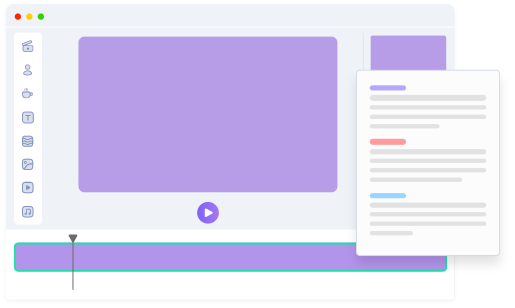
Vmaker AIに登録し、画面+ウェブカメラレコーダーで研修動画の収録を始めるか、AIアバターとテンプレートを選んで台本から動画を生成しましょう
![動画を企画し、台本を用意する]()
2動画を仕上げる:
![Animakeでアニメーション動画を作成]()
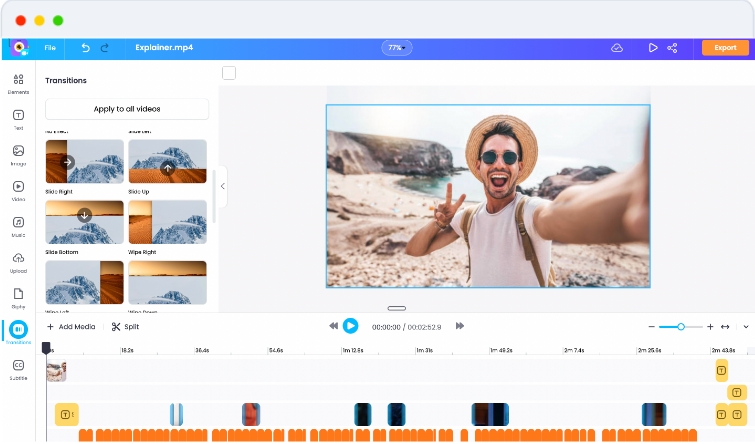
トランジション、効果音、BGM、テキストオーバーレイ、アニメーション、字幕を加えて動画を仕上げましょう。字幕は100以上の言語に翻訳できます。
![Animakeでアニメーション動画を作成]()
3書き出してLMSに埋め込む:
![Vmakerで画面、ウェブカメラ、またはその両方を録画]()
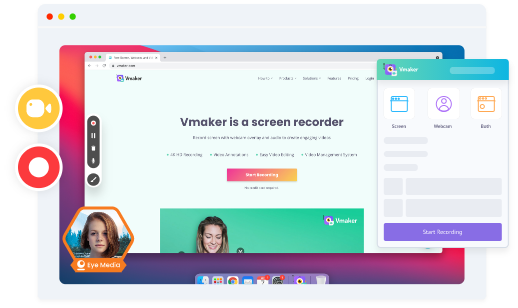
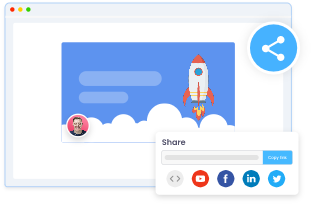
あとは4Kで書き出すだけです。研修動画をダウンロードすることも、ワンクリックで任意のLMSに埋め込むこともできます。YouTubeへ無料で直接アップロードすることも可能です。
![Vmakerで画面、ウェブカメラ、またはその両方を録画]()
Vmaker AIが最良の研修動画メーカーである理由

AIトーキングヘッド動画を生成
Vmaker AIは簡単なプロンプトから動画を生成し、アイデアを手間なく動画に変えられます。100種類を超えるAIヒューマンアバターを用意し、99%の精度と正確なリップシンクを実現します。

自分でトーキングヘッド動画を録画
講師が登場する動画の撮影に、スタジオのような設備はもう必要ありません。Vmakerでウェブカメラを録画し、フレームの追加、名前のカスタマイズ、バーチャル背景の設定まで行えます。

画面に注釈を追加
Vmakerの注釈機能を使えば、画面を共有しながら研修動画の要点を強調できます。

AI動画編集ツールで自動編集
Vmakerの AI動画編集ツールは、素材を自動で整えてプロ品質の動画に仕上げるので、動画編集が簡単になります。高度なAI機能により、未編集のクリップが洗練された魅力的な研修コンテンツへと生まれ変わります。

自動生成字幕で作業負担を軽減
Vmaker AIの自動字幕生成ツールは、動画を見るより文字を読むほうが好きな社員に役立ちます。ミュートにして移動中でも字幕を読めます。字幕を100以上の言語に翻訳して、グローバル展開することもできます。
Vmaker AIのAIアバター動画で顔出しなしに
手元の台本から始めることも、Vmaker AIでプロンプトから台本を生成することもできます。AIアバターを選び、数百種類のテンプレートから1つを選択。あとは生成をクリックして、受講者向けに顔出しなしのAIアバター研修動画を作成しましょう。
顔出しなしの研修動画を作成Vmakerの研修動画メーカーで、研修動画の制作時間を80%削減
研修動画に関するよくある質問
Vmakerを使う企業のメリットは次のとおりです:
- 独自のロゴとURLを設定できるブランド動画プレーヤーページ
- ランディングページに動画を挿入できる簡単な埋め込みオプション
- 再生回数を把握できる視聴者アナリティクス
- チームで共同作業できる共有ライブラリ
研修動画を録画する手順は次のとおりです:
- Vmakerの研修動画録画ソフトをダウンロードしてインストールします
- 録画したいソフトウェアを開きます
- システム上でVmakerを起動し、「Start Recording」をクリックします
- 画面注釈で重要なポイントを強調します
- 録画を終了するには、画面横の赤いボタンをクリックします
- 録画後は、オンラインで表示・編集・共有できます
効果的な研修動画を作るコツは次のとおりです:
- 動画を作るときは常に視聴者を意識しましょう
- 動画は短くまとめましょう
- 注釈で画面上の重要な部分を強調し、録画中はマウスクリックも活用しましょう。
PowerPointで研修動画を作るコツをいくつか紹介します:
- PPTは短くまとめる
- スライドの合間に質問を入れて、PowerPointを双方向にする
- PPTを説明しながらウェブカメラも録画し、スライドを見つめ続ける単調さを解消する
Vmakerです。ぼかしツールを備えた最良の研修動画ソフトのひとつです。録画しながら画面をぼかせるので、あとから編集で消す手間がかからない点が特に便利です。
Vmaker AIの自動字幕生成ツールは35以上の言語に対応し、10種類以上のアニメーションスタイルと100以上の翻訳言語を提供します。研修動画に合わせて字幕を自動生成・同期するため、字幕付けが簡単になり、内容も伝わりやすくなります。
AIチュートリアル動画を作るには、まず台本を用意するか、Vmaker AIでプロンプトから台本を生成します。AIアバターを選び、数百種類のテンプレートから選択。「Generate」をクリックすれば、受講者向けの顔出しなしAIアバター研修動画が完成します。