Vmaker AI動画編集ツール は動画の文脈を理解し、話されている言語を解析して、動画に字幕を追加します。動画をアップロードして「Subtitles」ボタンをクリックするだけで、Vmaker AI字幕ジェネレーターが字幕を生成します。

2,000,000+
Users


ワンクリックで動画に字幕を自動追加する方法
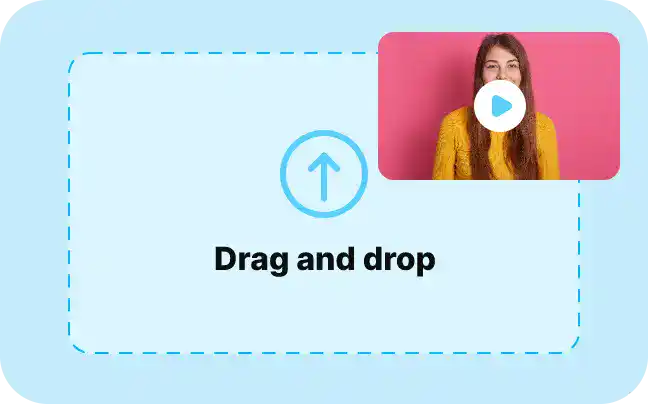
1. 動画をアップロード
Videos
動画を Vmaker AI エディターにアップロードするか、My Library / My Uploadsから選びます
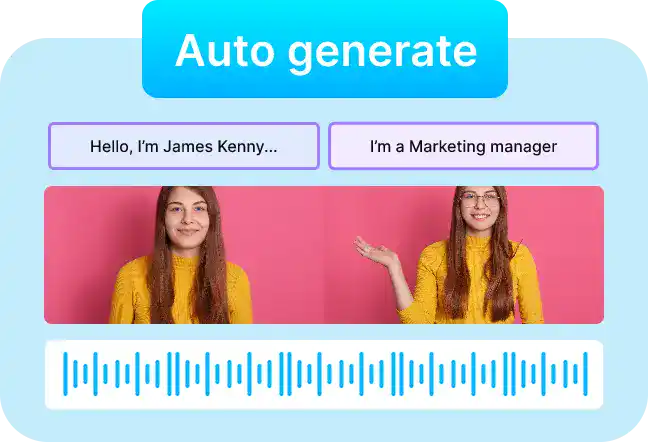
2. 字幕を自動生成
左パネルで字幕オプションを選び、 「Auto-Generate」ボタンをクリックします
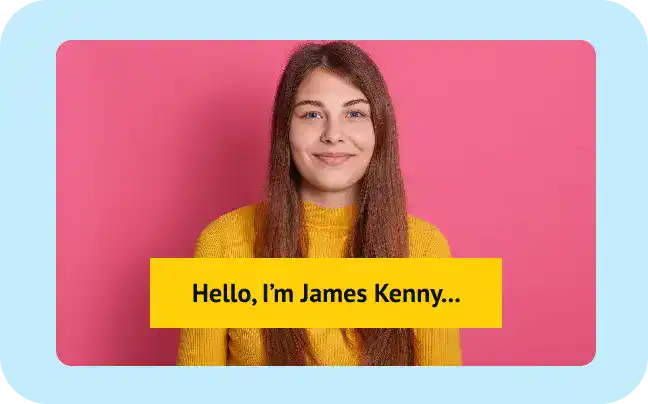
3. カスタマイズして書き出し
100種類以上のスタイルと25種類以上のアニメーションから選んで、字幕を自由にカスタマイズできます。
まさに最高の自動字幕ジェネレーター
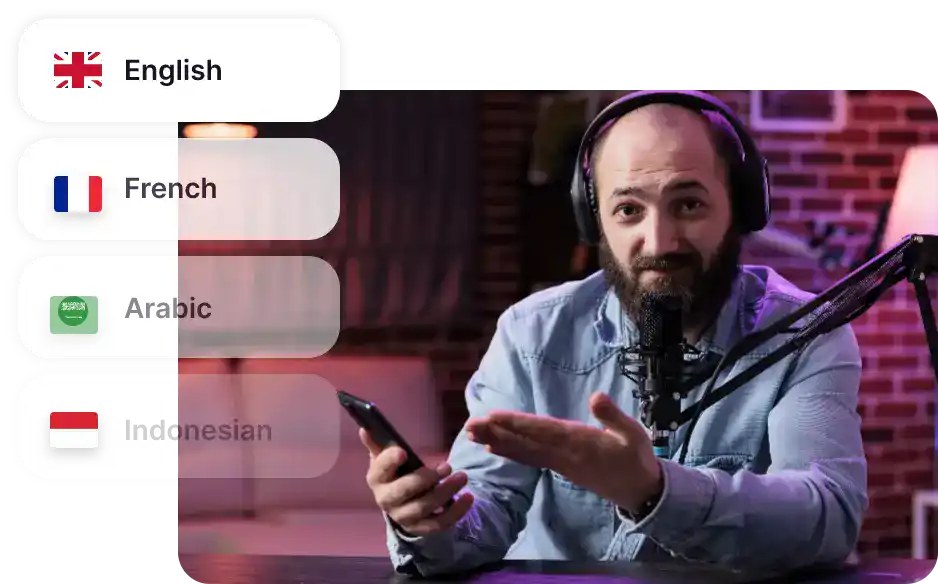
35言語以上
AIで35言語以上の字幕を自動生成
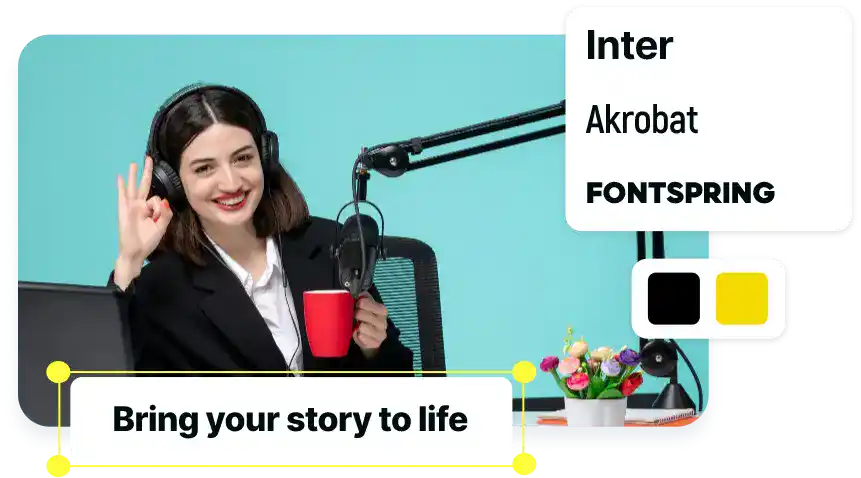
豊富なテキストスタイル
ブランドライブラリから好みのフォント、色、アニメーション、スタイルを選択
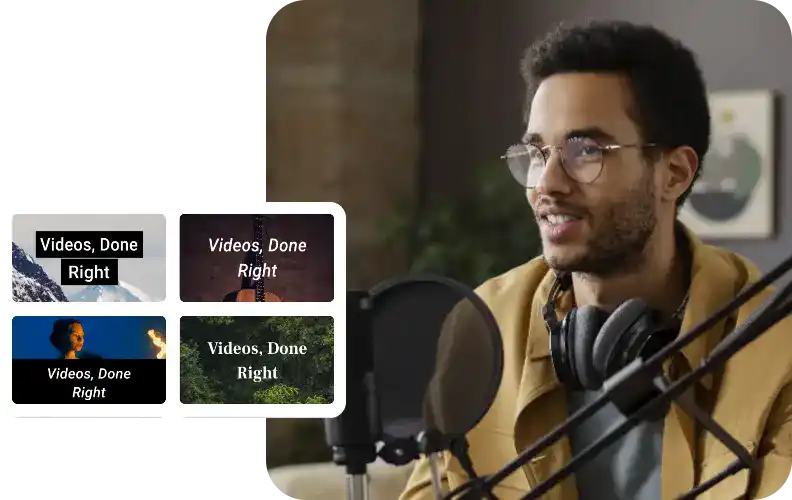
20種類以上の字幕プリセット
20種類以上の字幕プリセットから選び、自由に調整
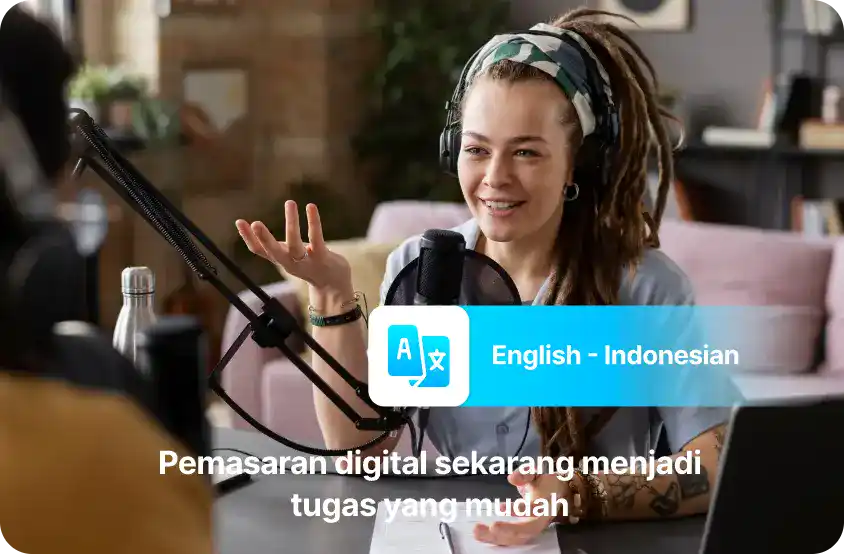
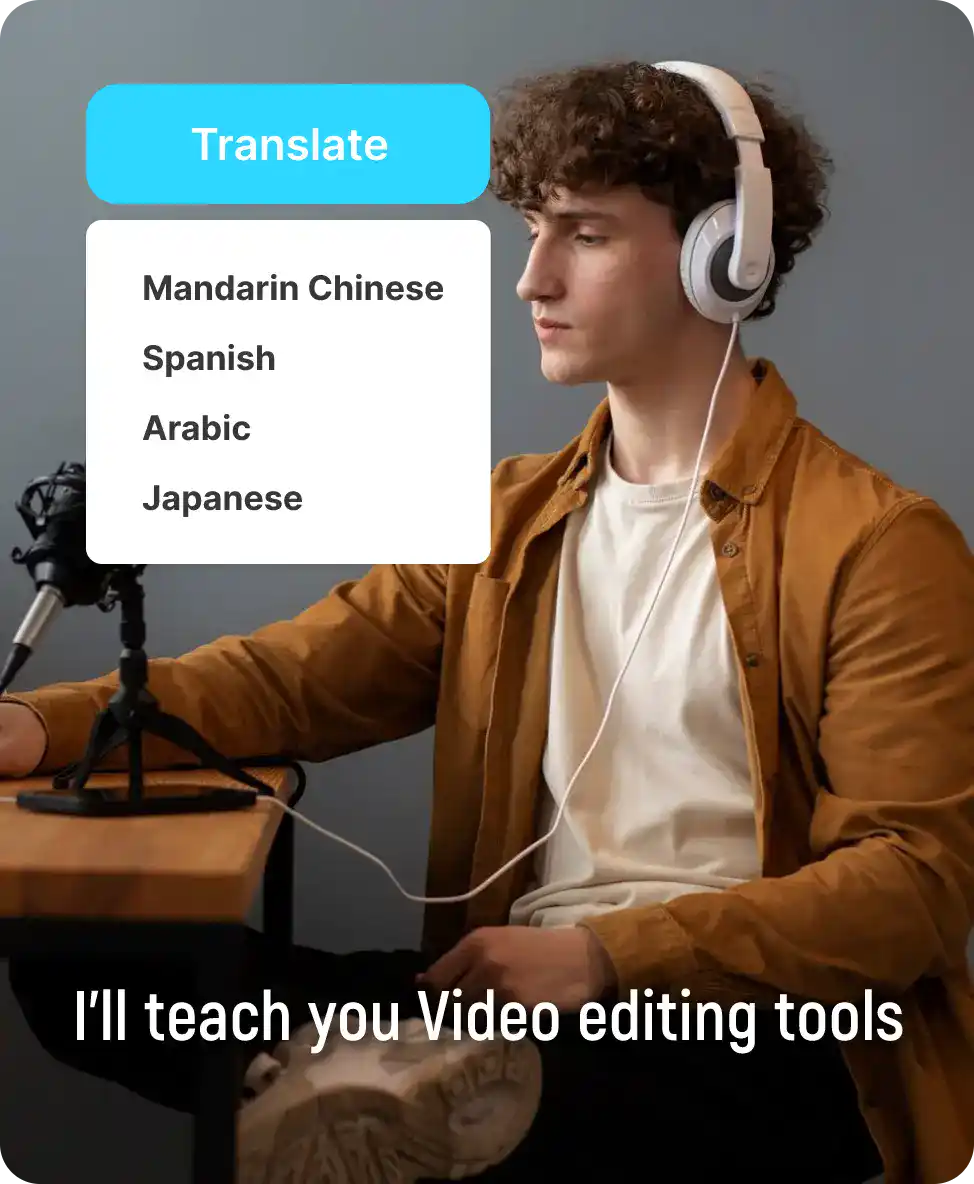
AI字幕翻訳
100言語以上の字幕を数分で翻訳
動画に今すぐ字幕が必要な理由
各地域の視聴者へ動画を届ける
Vmaker AIなら35言語以上で字幕を生成し、100言語以上に翻訳できるため、世界中のあらゆる地域の人々にリーチできます。
視聴時間を伸ばす
字幕は視聴者を惹きつけ、最後まで見てもらうきっかけになります。適切なスタイルとアニメーションを使えば、動画全体を通して視覚的に飽きさせません。
動画SEOを強化する
字幕は動画を検索されやすくするため、動画SEOを高める確実な方法です。画像にとっての代替テキストが、動画にとっての字幕なのです。
SNSでのエンゲージメントを加速させる
字幕付きの動画は、SNSでのエンゲージメントが80%高くなります。Vmaker AIで字幕を追加すれば、スクロールの手を止めて動画を見てもらえます。
すべての人に届く動画にする
字幕を追加すると、聴覚に困難のある方や、音声をオフにして視聴する方にも動画が届きやすくなります。
お客様からいただいた声の一部
4.7 (103)
字幕の追加、翻訳、カスタマイズがワンクリックで完了!
字幕を生成自動字幕ジェネレーター - よくある質問
字幕があると、聴覚に困難のある方や、音声をオフにして視聴したい方にも動画が届きやすくなります。Vmaker AIのようなAI字幕ジェネレーターを使えば、1分で字幕を追加できます。
自動字幕を追加するには、Vmaker AIのようなAI字幕ジェネレーターが必要です。動画をアップロードするだけで、AIが作業の99%を引き受けます。AIはほとんどの場合正確ですが、必要に応じてAIが生成した字幕を編集・カスタマイズすることもできます。
Vmaker AIが数分で字幕を無料で追加します。
市場にあるAI字幕ジェネレーターの中から選ぶ必要があります。AIが面倒な作業のほとんどを担い、数分で完了するVmaker AIをおすすめします。
ログインしたら、YouTube動画のサイズとして「Horizontal」を選び、動画をアップロードします。あとは「Subtitle」ボタンをクリックするだけで、YouTube動画に字幕を追加できます。
デスクトップでもGoogle Driveでも、どこに保存された動画にも
Instagramに動画をアップロードする前に字幕を追加し忘れた場合は、アプリに用意されている自動字幕機能を使えます。ただし、投稿後のInstagram動画に字幕を編集・追加することはできません。
Instagramのリールに字幕や自動字幕を追加する方法は2通りあります。動画をアップロードしてInstagramの字幕を追加できますが、この機能はカスタマイズの選択肢が限られている点がデメリットです。
そのため、字幕を魅力的に仕上げたい場合は、カスタマイズ機能が豊富なサードパーティ製ツールをおすすめします。Vmaker AIのようなAI字幕ジェネレーターなら、字幕を追加しながらスタイルも自由にカスタマイズできます。
SRT字幕ファイルをお持ちなら、動画字幕用のAIツールを選ぶだけです。Vmaker AIのようなツールをおすすめします。AI字幕の生成に加えて、SRTファイルのアップロードにも対応しています。
Vmaker AIにログインし、「Subtitles」ボタンをクリックして、SRTファイルをアップロードしてください。
以前のVmakerでは、ウォーターマークなしで字幕をダウンロードできました。現在、Vmakerでダウンロードした動画にはウォーターマークが入ります。