免费操作指南视频制作工具

把最好的功能集成在一个工具里,助你开始为受众制作操作指南视频。

立即制作操作指南视频

无需绑定信用卡

用专业的操作指南视频吸引并教育你的受众

  • 1

    注册并在电脑上安装 Vmaker

  • 2

    录制时同时选择屏幕和摄像头

  • 3

    录制时添加鼠标强调、屏幕注释和虚拟背景

  • 4

    编辑视频,与片头片尾合并,以 4K 导出并立即上传到 YouTube

为什么用屏幕录制工具制作操作指南视频?

屏幕录制工具能满足制作指南视频的各种需求。它具备让任何创作者都能做出高质量指南视频的全部功能,且不会把流程搞复杂。

具体来说,屏幕录制工具有以下三点突出优势 -

  • 它们很好上手;你不必花时间去查屏幕录制工具
  • 的用法。它们花费不高,你的营销预算很安全
  • 你可以加入自己的出镜和声音来让视频更有个性,这能帮你迅速与观众建立联系

用 Vmaker 为 YouTube 制作吸引人的操作指南视频

制作操作指南视频

无需信用卡。

开始制作操作指南视频所需的全部优秀功能

  • 无限量录制你的视频

    无限量录制操作指南视频

    一次就录好一支指南视频并不容易。多试几次、重录几遍,才能达到最好的质量。

    Vmaker 支持这一点,为像你这样的创作者提供终身无限量的录制权限。

  • 无限量录制操作指南视频
  • 在视频中加入你的出镜和声音

    在视频中加入你的出镜和声音

    不放过视频里的任何细节。用 Vmaker 的培训视频软件,你可以以 4K HD 分辨率这一最高清晰度录制培训视频。画面无噪点,清晰度更佳。

  • 在视频中加入你的出镜和声音
  • 使用屏幕注释和鼠标强调

    让你的操作指南视频更吸引人

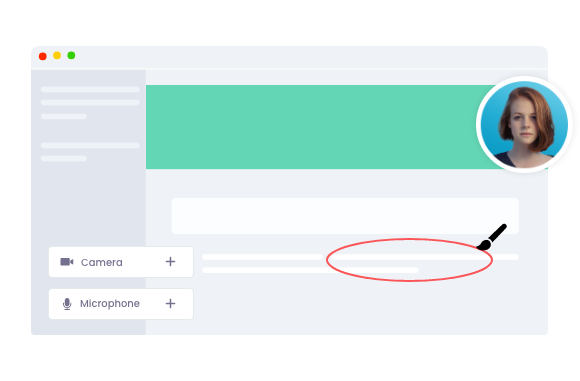
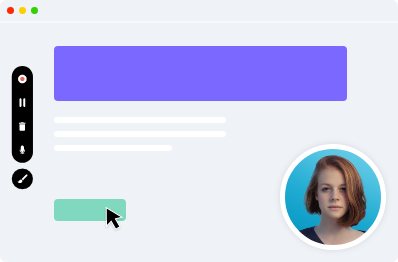
    借助注释和鼠标强调,帮助观众聚焦内容中的细节。用注释你可以绘图、涂写、书写并指向不同位置来突出信息。

    而鼠标强调则会准确显示你在录像中点击或移动鼠标的具体位置。

  • 让你的操作指南视频更吸引人
  • 用内置视频编辑器尝试进阶剪辑

    编辑你的操作指南视频

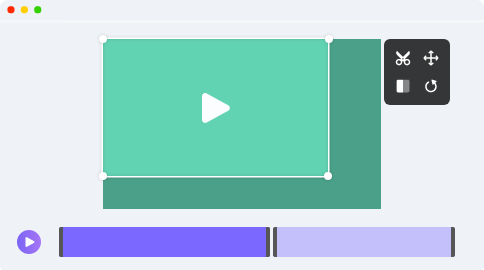
    想让视频更出彩,Vmaker 的内置编辑器是很好的选择。最棒的是——你不必再用另一个工具。录制完成后即可开始修剪、旋转和调整尺寸。

    你还能添加音频、片段之间的转场以及字幕,让内容更有意思。

  • 编辑你的操作指南视频
  • 管理工作区

    管理工作区

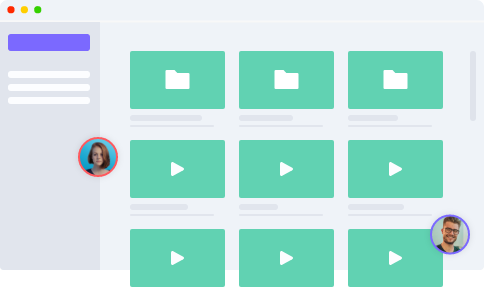
    工作区就像一个在线素材库,你不仅能存放录制的视频,还能用文件夹整理它们。你也可以邀请团队进入工作区,一起头脑风暴要做的内容。

  • 管理工作区
  • 即刻分享视频

    即刻分享视频

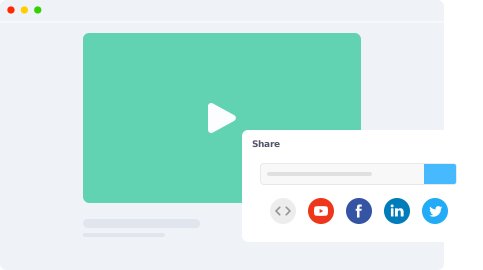
    制作指南视频也许费力,但分享不该如此。你的所有视频都存在云账户里,录制和编辑完成后,可以直接从 Vmaker 应用分享出去。

  • 即刻分享视频

什么是操作指南视频?

操作指南视频是一种教学视频,包含完成某项任务、解决某个问题或学习新事物的分步流程。它们内容具体、直击要点,是向用户展示如何把事情做成的绝佳素材。

什么是操作指南视频?

以下是一些操作指南视频的例子:

  • 如何删除 Gmail 账户?
  • 如何从 iCloud 下载文件?
  • 如何撰写陌生开发邮件?
  • 如何把照片上传到 OneDrive?
  • 如何截屏?
  • 如何安装 Photoshop?
  • 面向 YouTube 的操作指南视频

用 Vmaker,制作操作指南视频会轻松得多。你可以同时录制屏幕、摄像头、麦克风和系统声音——整个视频制作只需一个工具。

制作完美操作指南视频的 3 个技巧

  • 确定主题

    确定主题

    能做成指南视频的题材非常多,但你需要做些研究,让内容保持聚焦。确定主题时,先看看自己感兴趣的领域;如果你在那方面已有专长,那会是很好的选择。你也可以从大家在搜什么、什么正流行、竞争对手在做什么中获得线索。

  • 确定主题
  • 准备脚本

    准备脚本

    开录之前先给指南视频写好脚本,总是明智之举。它能帮你决定视频怎么开场、要讲哪些步骤、在哪里加点幽默——这些共同构成视频的蓝图。要点定好后,你就能练习、录制,甚至临场发挥,因为你已经很清楚要跟观众分享什么。

  • 准备脚本
  • 使用编辑器

    使用编辑器

    剪辑视频就像擦鞋:你希望它干净又有光泽,更拿得出手。内容本身当然要好,但发布前你可能想剪掉尴尬的停顿、背景噪音,或裁掉多余的部分。用内置编辑器还是单独的工具都无所谓,这里那里修一修往往是必要的。

  • 使用编辑器

现在就试试我们的 Vmaker,做出吸引人的操作指南视频!

制作操作指南视频

终身完全免费,无需信用卡。

关于培训视频的常见问题

任何人都可以。只要你有值得分享、对他人有用的内容,就能制作操作指南视频。

并没有。没有标准时长,不过据一些研究,理想的视频长度大约在 6 分钟左右。

取决于内容,可能相同也可能不同。培训视频通常更详细、更长;而操作指南视频一般较短,只针对解决某个具体问题。

想进一步了解培训视频,请前往我们的培训视频制作工具页面

  • 选定主题:选择与你的受众相关且有吸引力的主题。
  • 做研究:收集该主题的资料,并为视频拟一个提纲。
  • 写脚本:写一份易于跟随和理解的脚本。
  • 录制:使用 Vmaker 这类进阶屏幕录制工具,带声音录制屏幕、摄像头或两者。
  • 剪辑:用 Vmaker 的内置编辑器剪辑你的录像。
  • 上传:直接从 Vmaker 面板把视频上传到 YouTube。

下面介绍如何用 Vmaker 模糊屏幕上的特定元素或区域

  • 1. 从 Chrome 应用商店下载 Vmaker Chrome 扩展并启动应用
  • 2. 把扩展固定到 Chrome 浏览器,点击即可打开
  • 3. 想要模糊画面时,点击屏幕左侧的模糊图标
  • 4. 选择 “region based blur” 图标或 “element-based blur” 图标
    -region-based blur 图标可让你选定想要模糊的特定区域
    -element-based blur 图标可让你选定想要模糊的特定元素
  • 5. 选中你想模糊的元素或区域