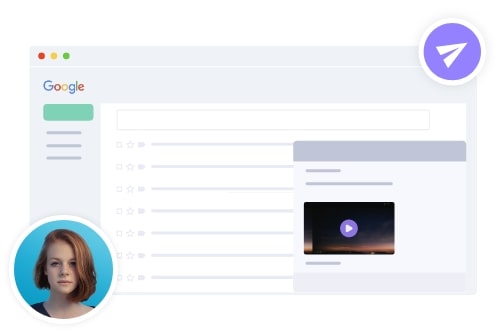
メールで動画を送るには?
数クリックでメールに動画を添えて送る方法は、下の動画でご覧いただけます。
- 1
Chromeブラウザに Vmaker Chrome拡張機能 を追加します
- 2
Gmailを再読み込みすると、ツールバーにVmakerのアイコンが表示されます
- 3
フレームや画面注釈などを加えて、印象に残る動画を録画します
- 4
名前を入力してGmailに動画を挿入し、すぐに共有します
ビデオメールのニーズに応える多機能ツール!
メールに動画を埋め込む
![メールに動画を埋め込む]()
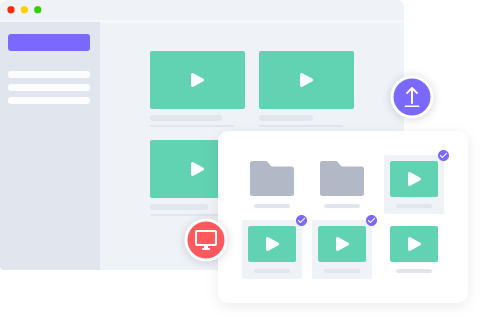
新しく動画を録画するか、メールアカウントから録画済みの動画を挿入して、すぐに送信できます。
![メールに動画を埋め込む]()
画面とウェブカメラの動画を録画
![画面とウェブカメラの動画を録画]()
メールから画面とウェブカメラを音声付きで録画し、アイデアを伝えましょう。録画対象はタブ単位でも画面全体でも選べます。
![画面とウェブカメラの動画を録画]()

動画を魅力的に
![動画を魅力的に]()
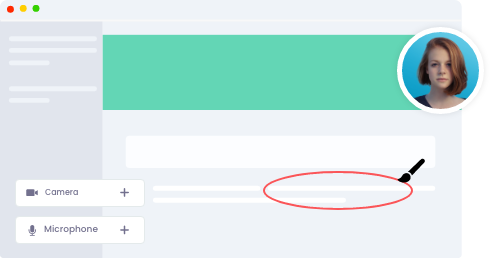
画面注釈、楽しいフレーム、フィルター、AIバーチャル背景を使って録画し、動画をより魅力的にしましょう。
![動画を魅力的に]()
動画を手軽に編集
![動画を手軽に編集]()
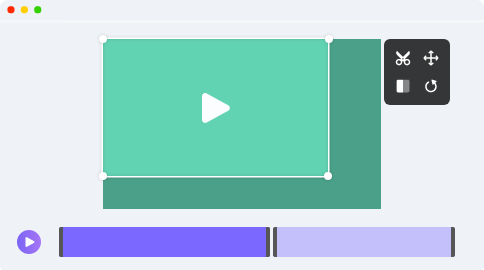
Vmakerの無料内蔵動画エディターで、不要な部分の削除、音量調整、クロップ、反転、回転など、さまざまな編集が行えます。
![動画を手軽に編集]()
パーソナライズされたビデオメールの作成と送信に必要な強力な機能をすべて搭載!

4K録画
最高画質で動画を録画

マウス強調
録画中のマウスクリックを強調

音楽を追加
動画に音楽をアップロードして追加

画面注釈
画面録画中に画面へ描き込み

字幕を追加
字幕で動画をより分かりやすく

フィルターとアバター
ウェブカメラ映像にフィルターやアバターを追加
語っているのは、私たちではありません

使いやすく、必要なものをすべて見事に記録してくれます
録画後の出力品質は最高レベルです。直感的に使えるので、クライアント向けの短い動画をすぐに作れますし、さまざまな手段で簡単に共有できました。
Edna H.
マネージングパートナー
「録画が必要なら、Vmakerで決まりです」
画面を保存しながら、自分が説明している映像も残せる点が気に入っています。ブラウザを共有して、作業内容をクライアントに見せるのが大好きです。他の類似アプリと比べても優秀で、Chrome拡張機能は驚くほど快適に動きます。
Santiago R.
経営学講師
「LoomやVidYardより直感的に使えて、バーチャル背景も使え、VidYardより安定しています」
UIが優れています。バーチャル背景は素晴らしく、エディターもとても使いやすいです。今のところ非常に安定しているようです(他のオンラインツールは動作不良で失敗することがあります)
Yishai R.
創業者、ブランドマネージャーよくある質問
Gmail、Outlook、Yahooなど、ほとんどのプラットフォームは動画の埋め込みに標準対応していません。Vmakerは、録画した動画をメールで相手に送る最も簡単な方法のひとつです。Vmaker Chrome拡張機能をインストールして、手順はこちらでご確認くださいこちら.
とても簡単です。まずVmakerをインストールし、Gmailを開きます。メール作成画面にVmakerのボタンが表示されるので、それをクリックして新しく録画するか、既存の動画を挿入します。あとは動画を挿入して相手に送信するだけです。
方法は2つあります。1つ目は、すでに手元にある動画を追加する場合。メール作成画面の添付ボタンをクリックし、動画を選んでメールに追加します。2つ目は、Vmakerで録画した動画を追加する場合。メール作成画面のVmakerボタンをクリックし、「insert last recording」を選んで動画を追加します。Vmakerでその場で録画してメールに追加することもできます。
Vmakerに登録したら、アカウントのダッシュボードを開き、Account Settings から Integrations タブをクリックしてGmailを有効にします。Gmailを有効にすると、メール作成画面の下部にVmakerのボタンが表示され、そこから動画の録画・編集・送信ができます。
メールでアップロードして送れる動画の上限は30MBです。ただしVmakerなら心配は不要です。録画した動画はすべて専用のクラウドアカウントに保存されるため、リンクを共有するだけで大容量の動画を渡せます。