2,000,000+
ユーザー


複数の動画をオンラインで結合する方法(所要1分未満)
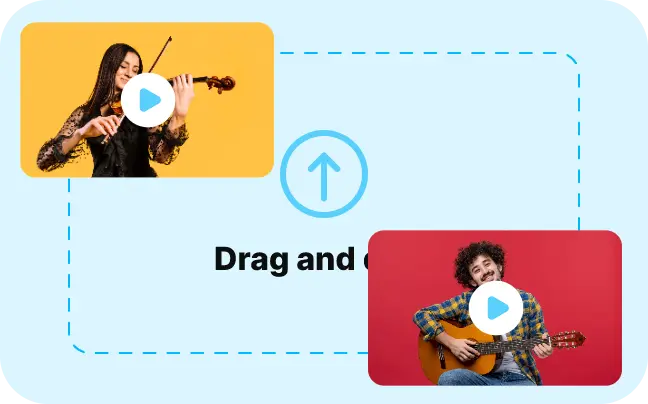
1. 動画をアップロード
まずは Edit Video ボタンをクリックして、1本以上の動画をアップロードします。
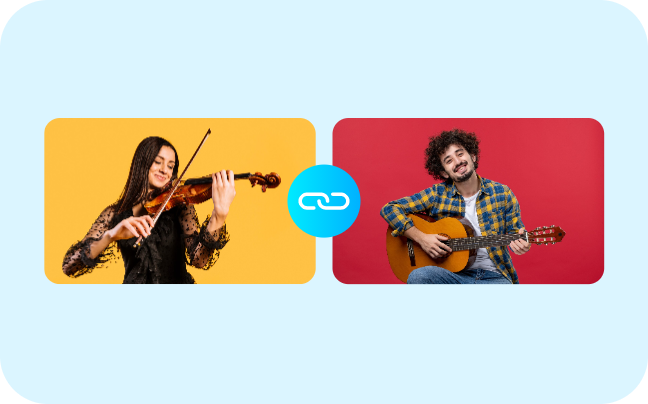
2. 動画を結合して編集
動画は Upload セクションから追加するか、Vmaker のストック素材ライブラリから選びます。
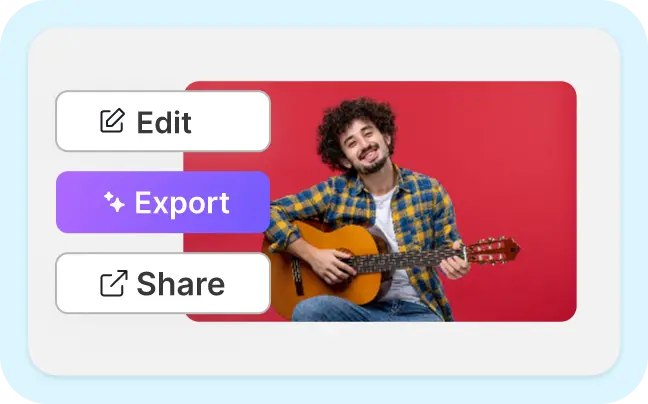
3. 編集して書き出し
結合した動画をそのまま編集し続けることも、 Export ボタンをクリックして書き出すこともできます。
オンライン動画編集ツールで、動画のカット・結合・編集・公開をまとめて

複数の動画を1本に
タイムラインに追加して結合できる動画の本数に制限はありません。アップロードして結合するだけです。

大きな動画も問題なし
複数の動画を一度にアップロードできます。しかも上限はほぼありません。Vmaker AI 動画編集ツールなら、大きな動画もオンラインで結合できます。

画質は妥協なし
Vmaker AI なら、画質を保ったまま結合して書き出せます。画質は選択でき、4K がおすすめです。

すべての動画形式に対応
MP4・MOV・MKV・AVI など、どの形式の動画も結合できます。アップロード前に形式を変換する必要はありません。

複数のトラックを追加
動画素材・GIF・音楽・効果音などのトラックを、タイムラインに重ねて配置できます。編集がぐっと簡単になります。

カット・トリミング・結合も簡単
Vmaker AI では、結合前に動画をトリミング・カット・クロップできます。新しい動画編集ツールには、必要な編集機能がすべてそろっています。
強力な動画編集ツールが、ひとつの場所に。
複数の動画を1本にまとめる
複数の動画を結合して、ストーリーを伝えましょう。Vmaker AI なら、何本でも自由に並べ替え・クロップ・トリミング・分割・結合ができます。
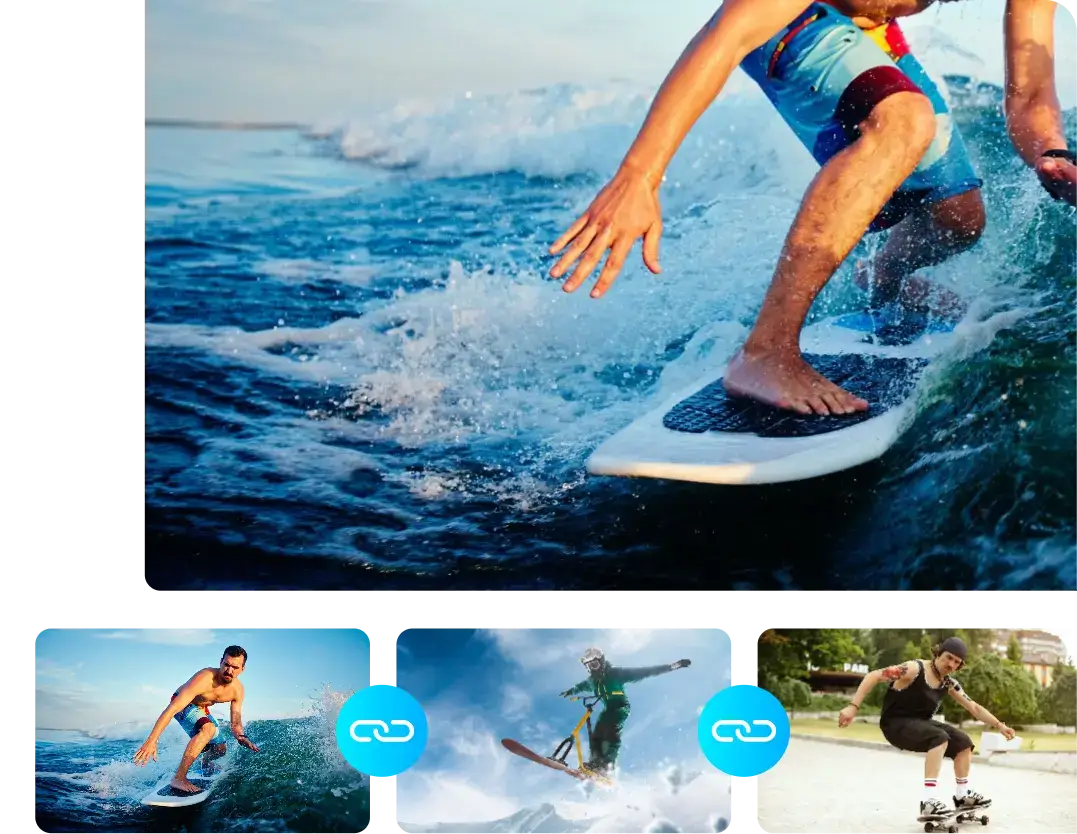
高画質のまま動画を結合
Vmaker AI では複数の動画を縫い合わせるように結合できます。短い動画でも長い動画でも、本数にかかわらず高画質を保ちます。
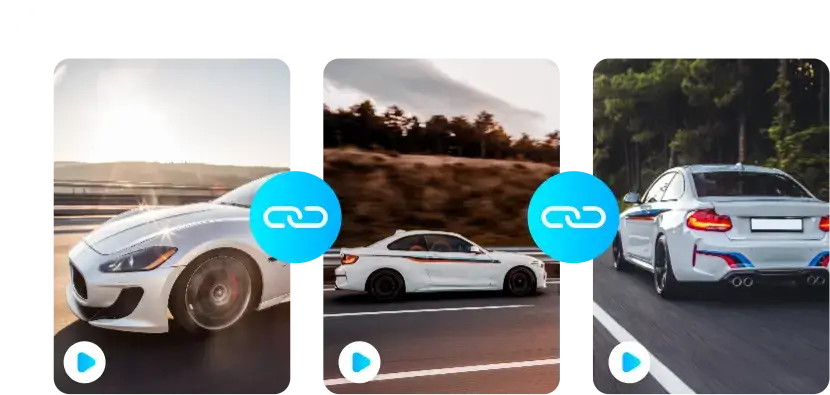
SNS向けに動画クリップを結合
SNSに映える動画を投稿したいなら、Vmaker のオンライン動画結合ツールが最適です。テンプレートに縛られず、ショート動画を自由につないで長い動画に仕上げられます。
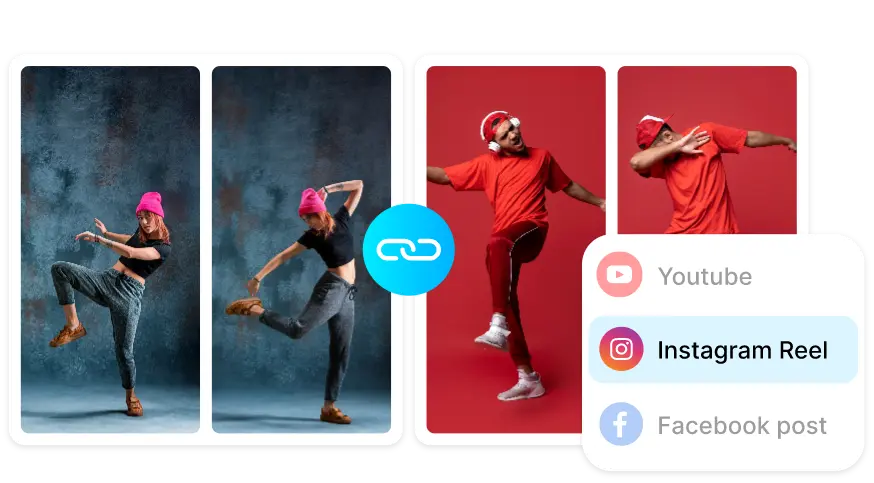
YouTube 向けに惹きつけるイントロを作る
Vmaker AI 動画編集ツールなら、チャンネル用のイントロ・アウトロ動画を数分で作成できます。視聴者を登録者に変えるきっかけになります。

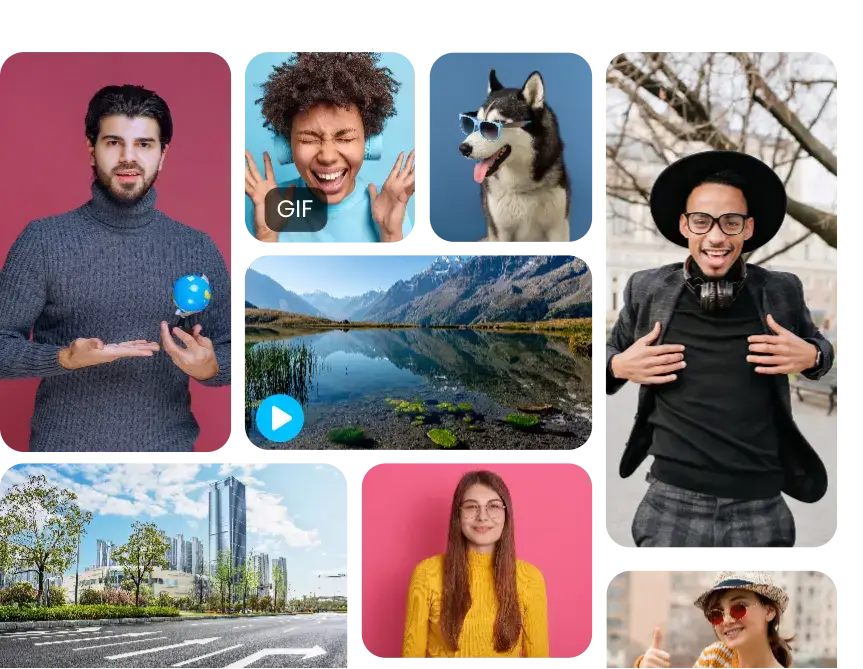
Vmaker ストックライブラリから B-Roll を追加
GIF・ミーム・動画など、必要な素材をタイムラインに問題なく追加できます。
お客様の声をいくつかご紹介
4.7 (103)
よくある質問
2本以上の動画をオンラインで結合するのは、思っているより簡単です。生成AI機能を備えた Vmaker AI のような、信頼できる動画結合ツールをおすすめします。
つなぎたい動画をすべて Vmaker AI 動画編集ツールのワークスペースにアップロードします。次に、編集タイムラインへドラッグ&ドロップし、思いどおりの仕上がりになるまで編集機能を試してみてください。
簡単です。Vmaker AI エディターのようなオンライン動画編集ツールを選び、どの形式でもかまわないので2つの動画ファイルをタイムラインにアップロードして書き出すだけです。
何本の動画を1本にまとめる場合でも、オンライン動画結合ツールが対応します。本数を気にせず結合できる Vmaker AI 動画編集ツールをおすすめします。
生成AI機能を備えた Vmaker 動画編集ツールのような、オンライン動画結合ツールをお使いください。
できます。Windows 向けのアプリを使うこともできますし、Vmaker AI 動画編集ツールのようなオンライン動画結合ツールを使うこともできます。
まず YouTube に投稿する動画の長さを決めます。次に、短い動画クリップをオンライン動画編集ツールにアップロードします。おすすめは Vmaker AI 動画編集ツールです。あとは動画をトリミング・クロップ・カット・分割し、好きな順番に並べてダウンロードします。
信頼できるオンライン動画編集ソフトなら、動画の結合機能も備えているはずです。
動画を結合できる無料の編集ソフトは複数あります。市場に出ている選択肢を一通り試したうえで、Vmaker AI 動画編集ツールが最良のひとつだと考えています。
オンライン動画編集ツールはたいてい使いやすく、動画も簡単に結合できます。中でも Vmaker AI のようなAI搭載のツールなら、さらに手軽です。
Vmaker は256ビットSSL暗号化を使用しています。動画にアクセスできるのはご自身だけです。
以前の Vmaker では、ウォーターマークなしで動画を結合できました。現在は無料プランで結合した動画にウォーターマークが入ります。