2,000,000+
ユーザー


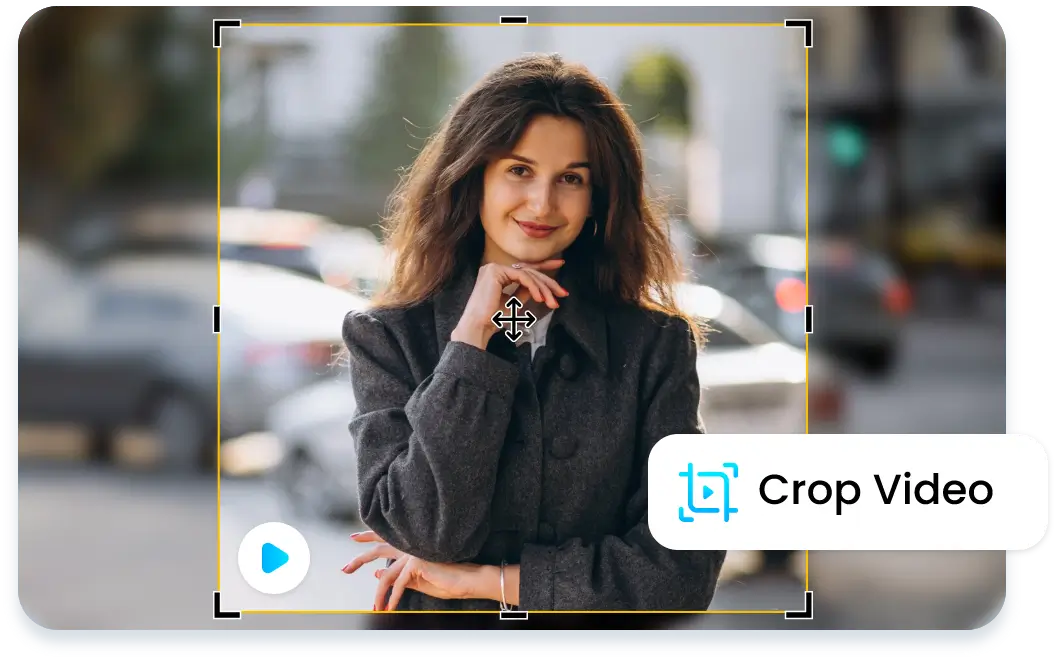
動画をオンラインでクロップする方法、
気になりますか?
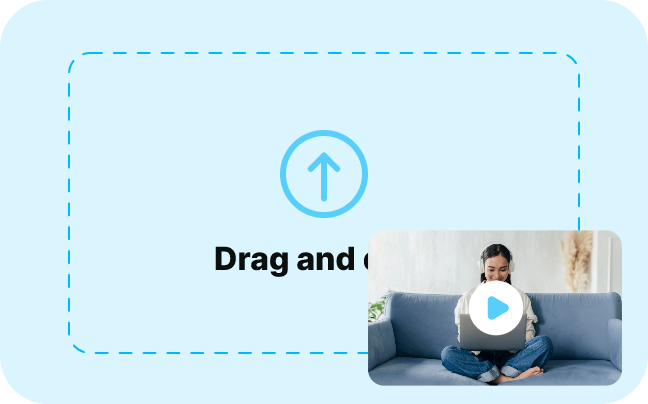
1. ファイルをアップロード
まずは Edit Video ボタンをクリックして動画をアップロードするか、ライブラリや画面録画から選びます。
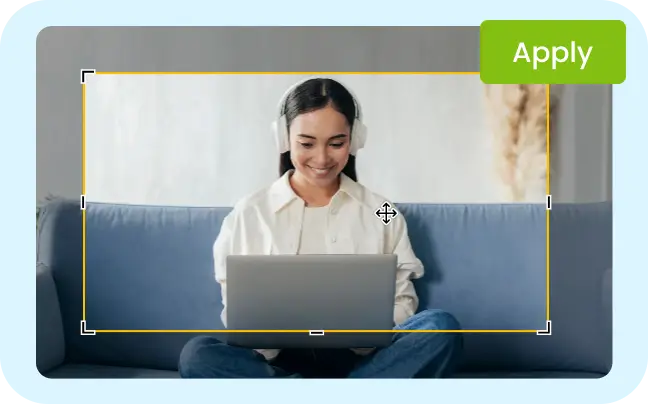
2. 動画をクロップ
動画をタップして Crop, を選ぶか、 Aspect Ratio を File ドロップダウンから選びます。
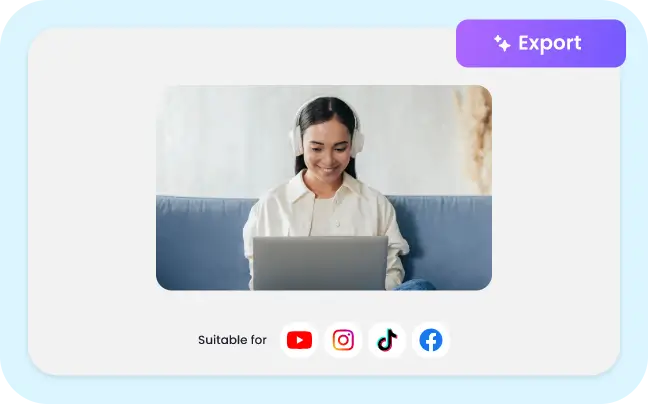
3. 書き出して共有
クロップやリサイズが終わったら、さらに編集を続けられます。あとは書き出して、 高画質の動画を共有するだけです。
Vmaker AI 動画編集ツールでオンラインクロップ

大きなファイルもクロップできる
10秒でも1時間でも、オンライン動画編集ツールで自由にクロップできます。

どんなサイズにもクロップ
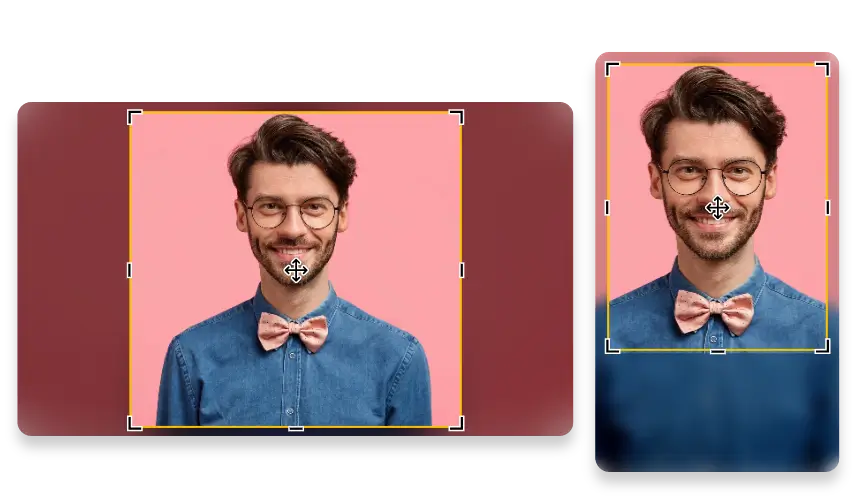
クロップハンドルを使えば、動画の一部を好きなサイズで切り取れます。決まった枠やサイズに創造性を縛られることはありません。

高画質で書き出し
Vmaker でクロップしても画質は落ちません。最大4Kの高画質で書き出せます。

どの動画形式もクロップ
Vmaker AI では、MP4・MOV・MKV・AVI などどの形式の動画もアップロードでき、数分でクロップやリサイズができます。

動画をオンラインでクロップ
ダウンロードもプラグインも不要です。vmaker.com を開いてサインアップすれば、そのまま好きなように動画をクロップできます。

動画は安全に保管されます
256ビットSSL暗号化を使用しています。ご自身と共有相手以外、動画にアクセスも閲覧も編集もできません。
あらゆる編集ニーズに応える強力な動画編集ツール
SNS向けにクロップ
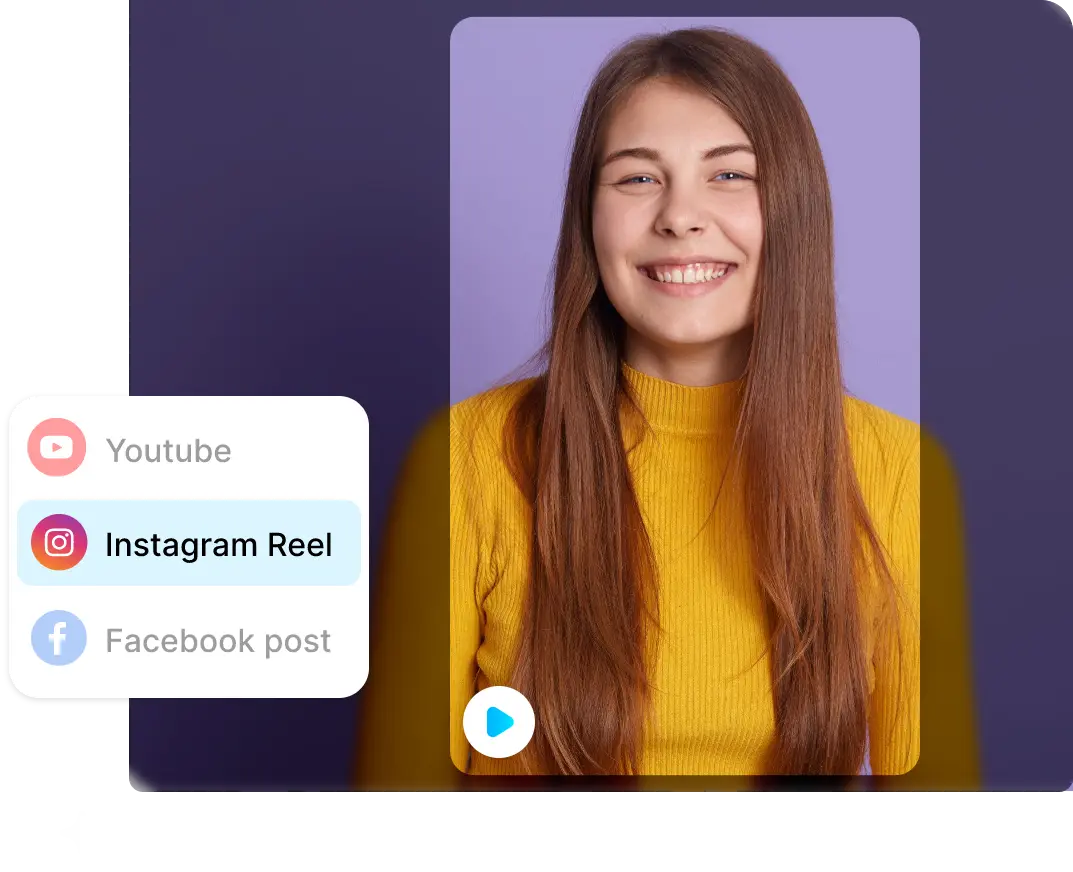
SNSに合わせた寸法へ簡単にクロップできます。動画をアップロードして、Instagram・YouTube・Facebook・TikTok などに合うサイズに整えましょう。
どこでも、どの端末でも
クロップできる
Vmaker AI 動画編集ツールはマルチデバイスに対応しています。スマートフォン・パソコン・タブレットのどれでも動画をクロップできます。
寸法の変更も1分で完了
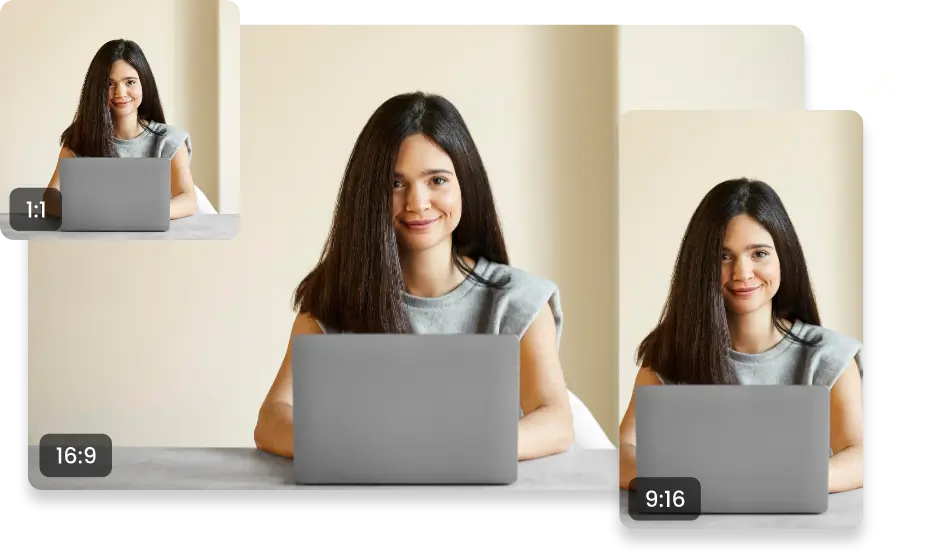
縦向き・横向きの動画も問題なくクロップできます。必要に応じてどんな寸法にも変換できます。
クロップ・ズーム・リサイズも
オンラインで
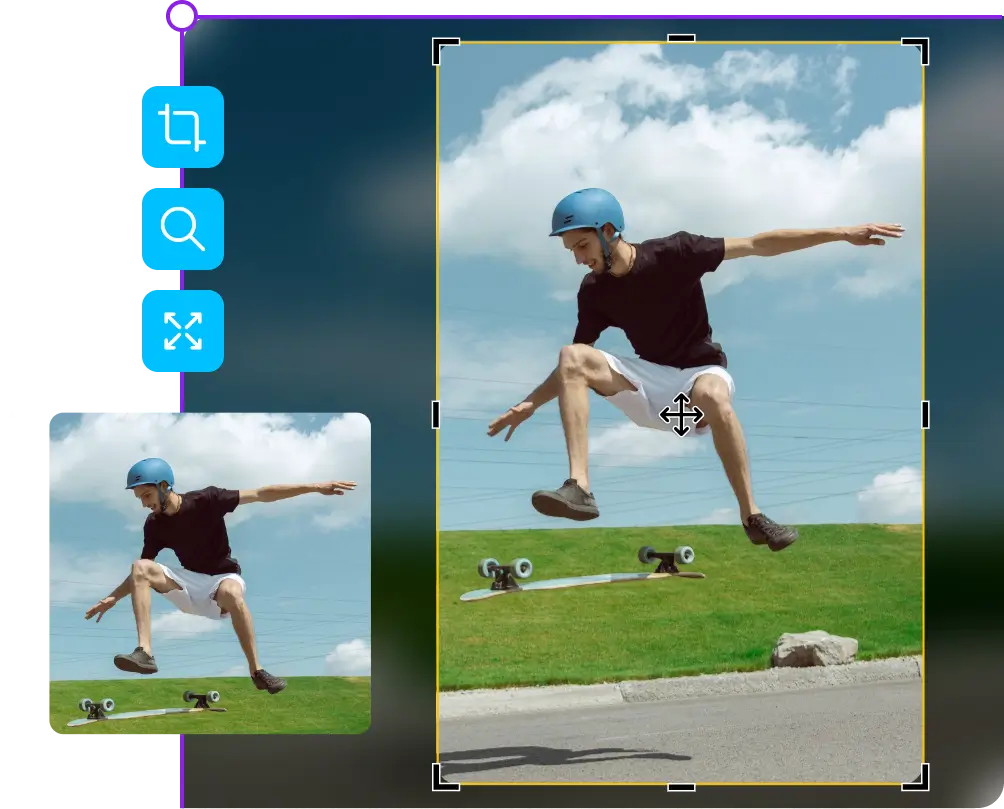
クロップ以外の作業も必要ですか。ズームイン・ズームアウトも、思いどおりのリサイズもできます。
お客様の声をいくつかご紹介
4.7 (103)
よくある質問
オンライン動画クロップツールならどれでもクロップできます。おすすめは Vmaker の AI動画編集ツールです。作業キャンバスに必要なツールがすべてそろっています。
動画をクロップするには、オンライン動画クロップツールか、クロップ機能を備えた動画編集ツールを使います。Vmaker AI 動画編集ツールをはじめ、無料で使えるツールが複数あります。
クロップ機能のある動画編集ツールならどれでも使えます。オンライン動画クロップツールのほうが手軽なので、そちらをおすすめします。
オンラインでクロップするには、エディターに用意されたアスペクト比を使うか、クロップハンドルで好きな形に切り取ります。
もちろんできます。Vmaker AI オンライン動画編集ツールには無料のクロップハンドルがあり、必要に応じてどんな形やサイズにもリサイズできます。
Vmaker AI 動画編集ツールに動画をアップロードし、クロップボタンをクリックするだけです。あとは TikTok に合う 9:16 の比率にリサイズします。クロップが終わったら書き出して、TikTok で共有しましょう。
まず動画の比率を決め、クロップ機能を備えたオンライン動画編集ツールを選びます。Vmaker のようなAI動画編集ツールなら、動画をアップロードして YouTube 向けのサイズ(横向き動画は通常16:9、YouTube ショートは9:16)にクロップし、ウォーターマークなしで書き出すだけです。
Vmaker のオンライン動画クロップツールは無料で使えます。YouTube に直接公開する場合、ウォーターマークは入りません。