2,000,000+
ユーザー


動画へのテキスト追加は
たった3ステップ
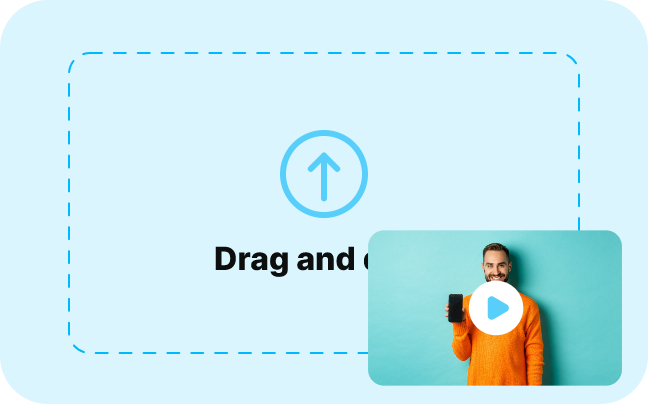
1. テキストを追加
動画をアップロードし、左のツールバーにあるテキストアイコンをクリックします。
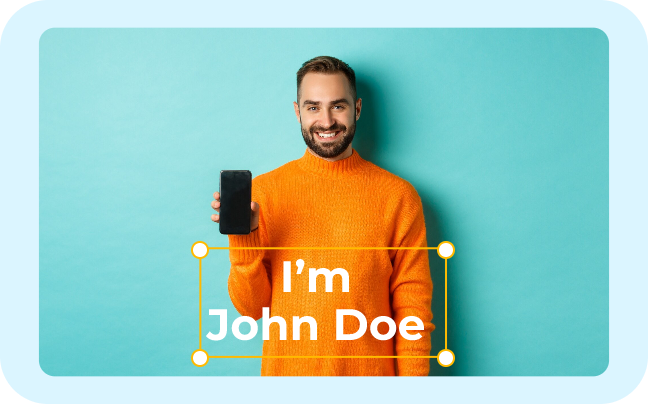
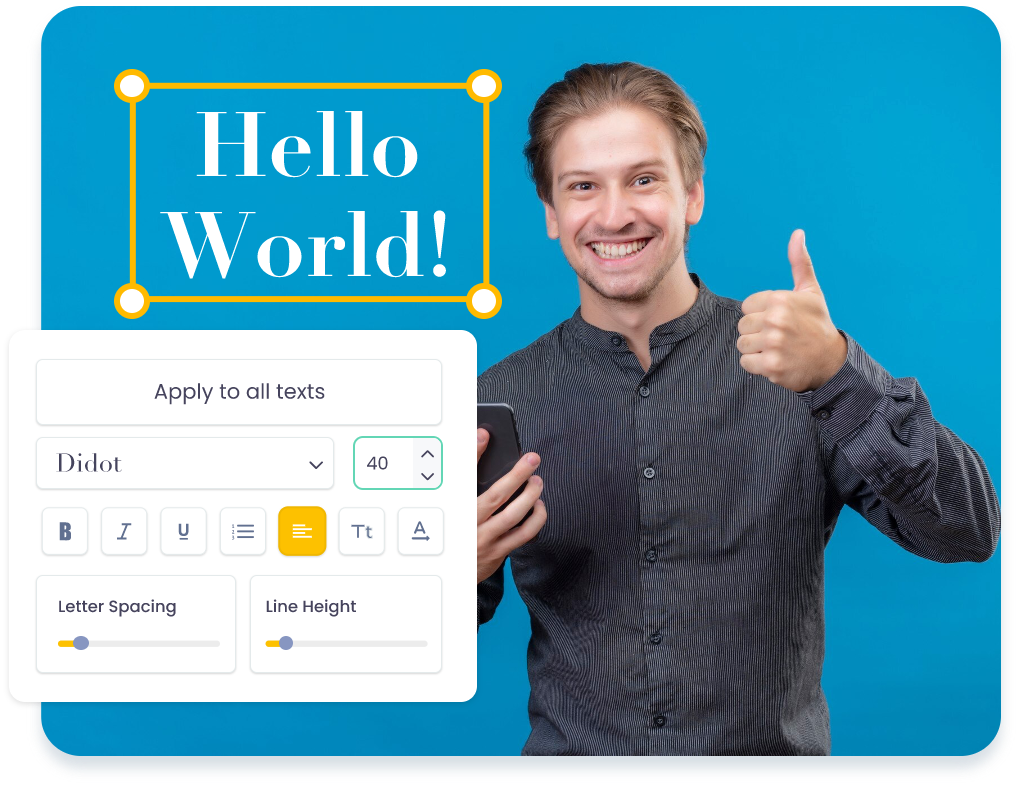
2. テキストをカスタマイズ
プリセットから始めて調整するか、スタイル・アニメーション・エフェクトを組み合わせてテキストを追加します。
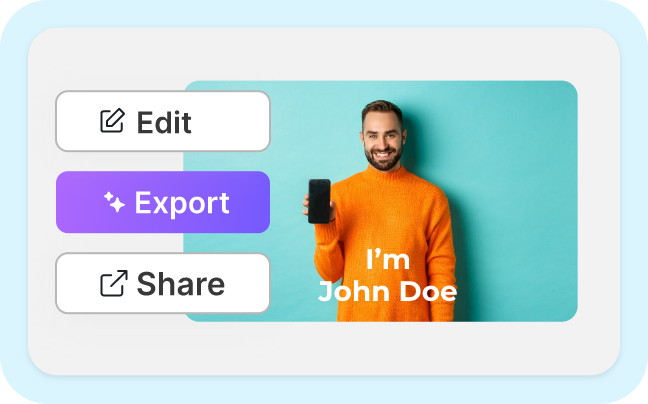
3. 編集して書き出し
さらに編集を続けることも、Export ボタンをクリックしてダウンロードすることもできます。
テキストの重ね表示、エフェクト、アニメーションを追加

アニメーションプリセットから選ぶ
Vmaker AI なら、テキストにアニメーション効果を追加できます。開始・終了・ループの各アニメーションも簡単に調整できます。

テキストに美しいエフェクトを
退屈な字幕表示はもう不要です。グリッチ、ネオン、スライドなど、複数のテキストエフェクトを自由に組み合わせられます。選択肢は豊富です。

フォントや色などを自由に調整
「Settings」からフォントの色・サイズ・スタイルを変更できます。Vmaker AI では100種類以上のフォントと豊富なカラーを試せます。

いつでも高画質な動画を
テキストの多い動画でも、Vmaker なら高画質のままダウンロードできます。画質を妥協する必要はありません。

ダウンロードもインストールも不要
動画へのテキスト追加が手早く簡単なのは、すべてオンラインで完結するからです。Vmaker AI 動画編集ツールは完全オンラインです。

どんな形式の動画にもテキストを追加
Vmaker にアップロードする前に動画を変換する必要はありません。.MOV、.AVI、.MP4 など、どの形式の動画にもテキストを追加できます。
Vmaker AI 動画編集ツールで、魅力的で分かりやすい動画を作る
テキスト・字幕・タイトルを追加
動画にテキストを追加すれば、音を出さずに視聴する人にも内容が伝わります。いつでもどこでも届けられます。

重要なメッセージを強調
動画の一部に追加したテキストをカスタマイズすれば、表示を自由に変えられます。動画の見どころを際立たせるのに役立ちます。

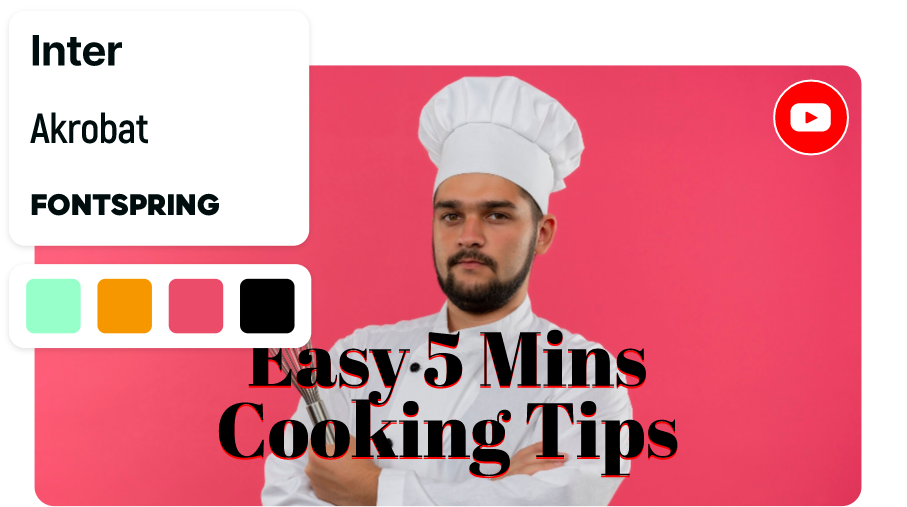
YouTube 動画のテキストをカスタマイズ
YouTube 動画がどれだけ長くても、テキストを追加し、ブランドキットに合わせてカスタマイズできます。
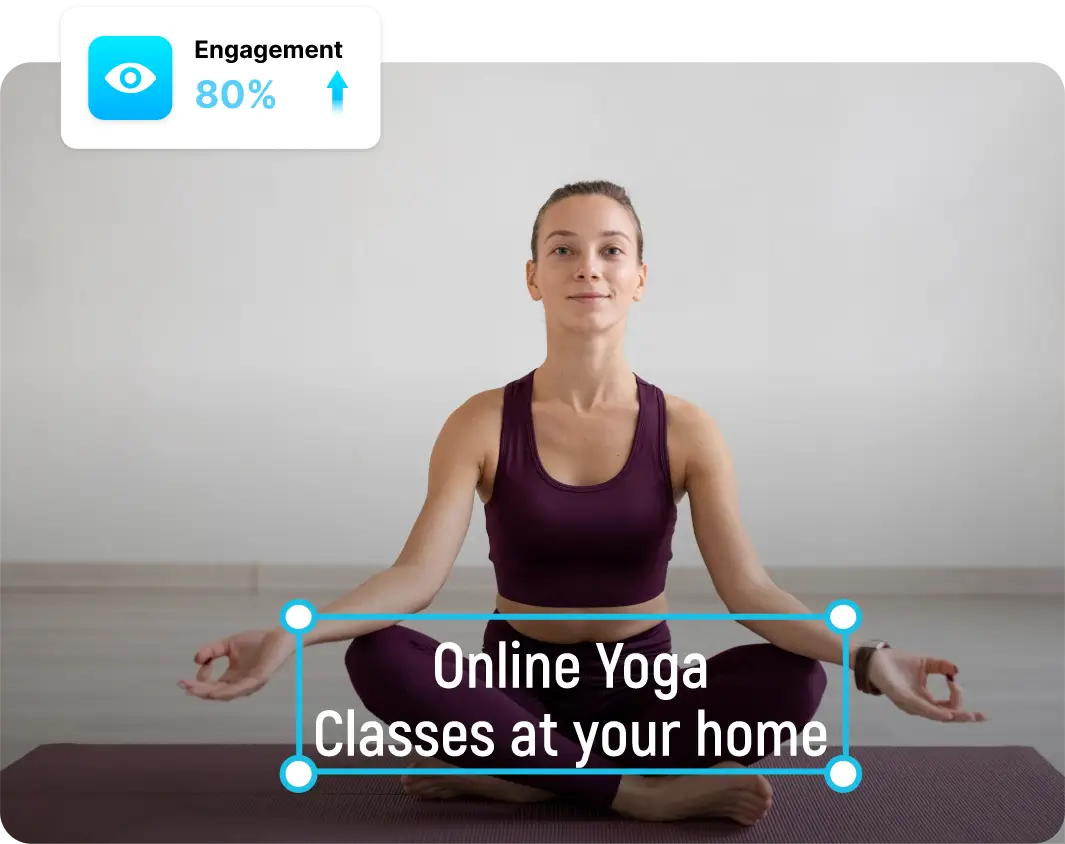
引き込まれる学習動画を作る
動画にテキストを追加することで、視聴者の関心を引きつけられます。動画はより魅力的になり、見る価値のあるものになります。
お客様の声をいくつかご紹介
4.7 (103)
よくある質問
左上のツールバーにある Add Text ボタンをクリックします。これだけで、1分で動画にテキストを追加できます。
どの動画編集ツールでも可能です。おすすめは Vmaker のように生成AI機能を備えたオンライン動画編集ツールで、無料で動画にテキストを追加できます。
必要なのはオンライン動画編集ツールだけです。iPhone の動画を Vmaker AI のようなオンライン動画編集ツールにアップロードします。モバイル対応のオンライン動画編集ツールなので、端末を問わずどのブラウザーでも使えます。あとは「Add Text」を選べば、動画にテキストを追加できます。
どの動画編集ツールでも動画にテキストを追加できます。ただし、AI搭載のオンライン動画編集ツールを選べば、無料で簡単かつ手早く行えます。
たった2ステップです。
i)スマートフォンで動画を撮影するか、Vmaker で自分のショート動画を録画するか、テキストから動画を生成するAIアバター機能でショート動画を作成します。ii)次に「Add Text to Video」ボタンをクリックして、動画にテキストを追加します。
Vmaker AI のように生成AI機能を備えたオンライン動画編集ツールで、動画にテキストを追加します。次にアニメーション追加ボタンをクリックし、好みのアニメーションを試してください。
とても簡単です。TikTok 内蔵の動画編集機能を使うか、マルチデバイス対応の Vmaker AI のようなオンライン動画編集ツールを選びます。
Vmaker のようなAI搭載オンライン動画編集ツールなら、音楽の候補を提案してくれるので、数分で動画にテキストを追加できます。
テンプレートと使いたい音楽トラックを選んだら、動画ミームをAIオンライン動画編集ツールにアップロードします。あとはテキストの表示スタイルを選び、好みに合わせて調整するだけです。
以前の Vmaker では、テキストから作成した動画をウォーターマークなしでダウンロードできました。現在は無料プランでダウンロードした動画にウォーターマークが入りますが、有料プランにアップグレードすると削除できます。