2,000,000+
ユーザー


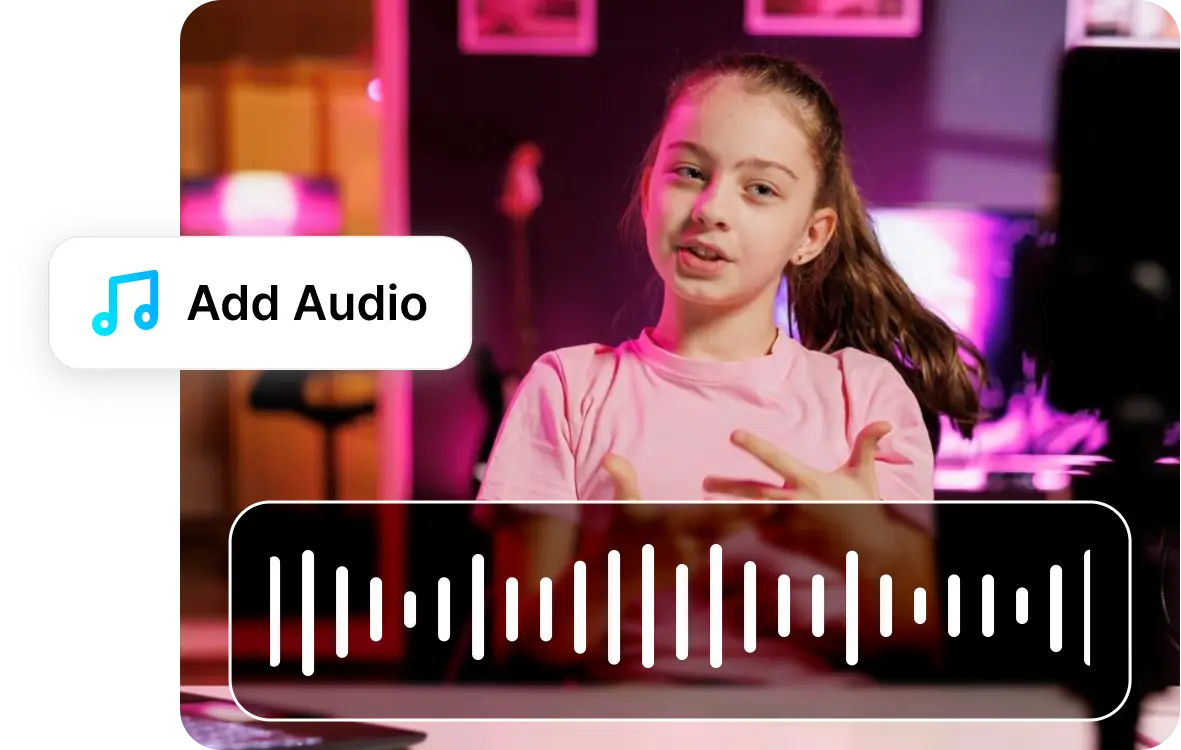
動画への音声追加が、あっという間に完了
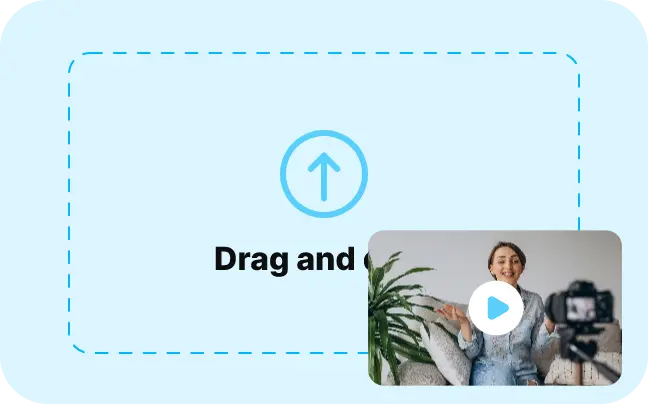
1. ファイルをアップロード
まずは Edit Video ボタンをクリックし、動画をアップロードします。ライブラリから選ぶこともできます。

2. 音声や音楽を追加
まずは Music ボタンをサイドツールバーで選び、ストックライブラリから音楽や効果音を選ぶか、手持ちのファイルをアップロードします。
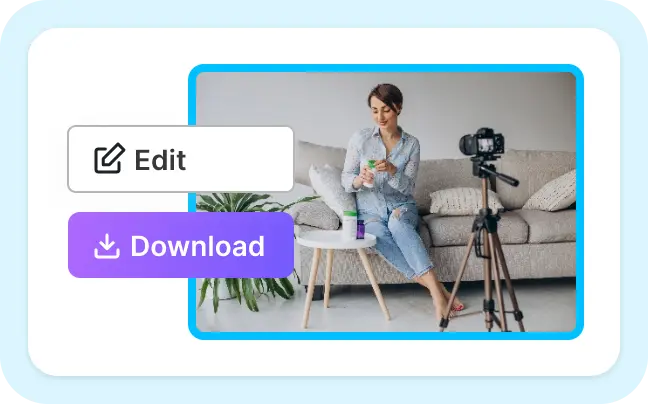
3. 編集して書き出し
音声を動画の長さに合わせてトリミングまたはループさせ、動画を書き出します。
オンライン動画編集ツールで音楽・効果音・ナレーションを追加
トランジションをより印象的に
視聴者を引きつけ続けるために、ストックライブラリの数千種類の効果音からトランジション用の音を選べます。
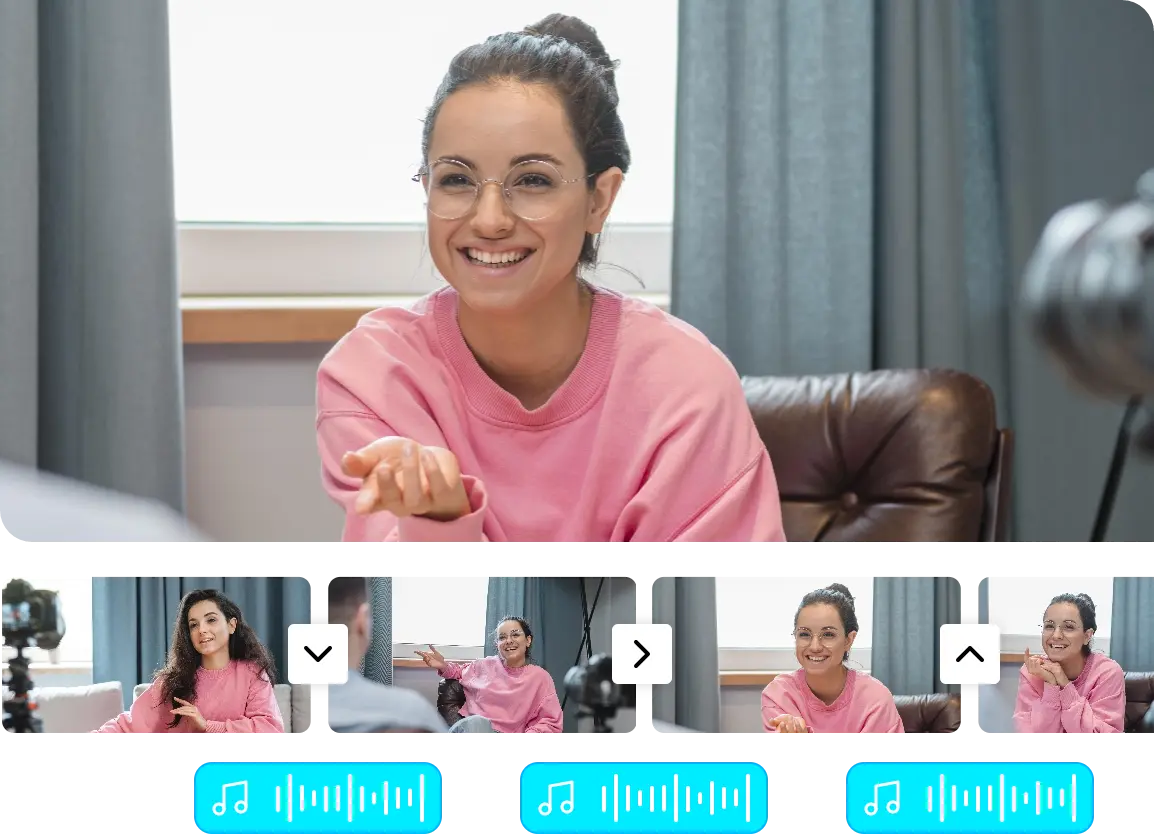
手持ちの音声ファイルも追加
自分で録音したナレーションや、動画に合わせたい特定の音声ファイルがありますか。そのまま動画にアップロードできます。

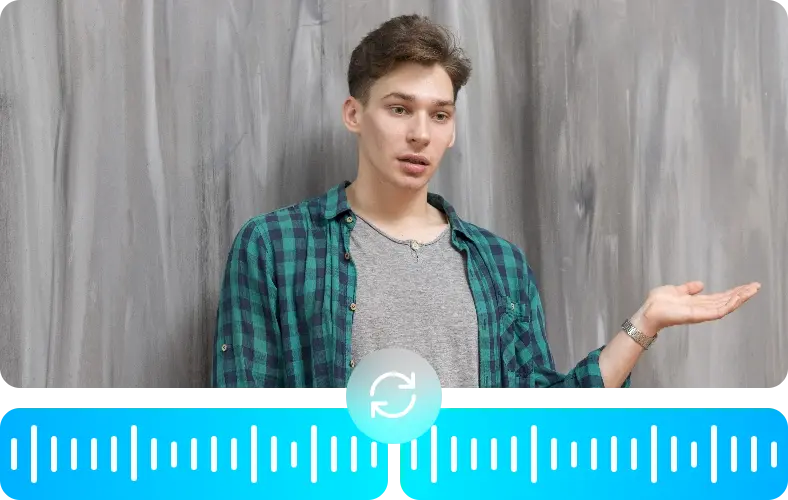
音声のループとトリミング
音声を追加すると、動画の長さと合わないことがあります。短い動画なら音声をトリミングし、必要ならループ再生できます。
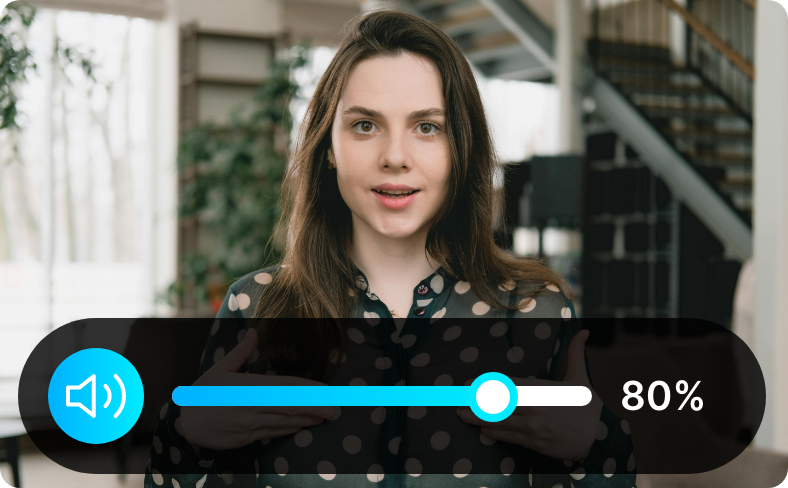
音量調整もひと手間で
元の音声やBGMの音量は、スライダーをドラッグするだけで簡単に調整できます。
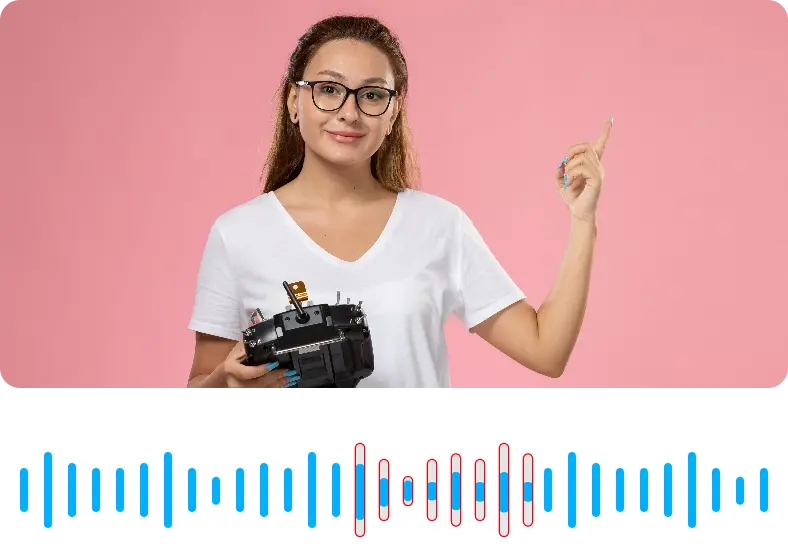
背景ノイズを除去
元の音声を聞き取りやすく補正し、背景ノイズを除去して、無音部分をカットできます。
あらゆる編集ニーズに応える強力な動画編集ツール

ミュージックビデオやポッドキャストを作る
動画に音声を追加するだけで、平凡な動画がより魅力的なミュージックビデオやポッドキャストに変わります。

動画から音声を分離
ワンクリックで動画から音声を分離できます。Vmaker AI 動画編集ツールなら、ノイズ除去や音量調整もまとめて行えます。

ストックライブラリから音声を追加
Vmaker AI 動画編集ツールには1,000点以上の画像と動画がそろっています。自由に組み合わせて動画を引き立てられます。

SNS向けに音声付き動画を作る
お気に入りのプレイリストや最新曲を映像に合わせて追加し、そのままSNSに公開できます。

動画にナレーションを追加
Vmaker AI 動画編集ツールでは、自分でナレーションを録音することも、音声ファイルをアップロードすることもできます。
お客様の声をいくつかご紹介
4.7 (103)
よくある質問
以前の Vmaker では、音声を追加した動画をウォーターマークなしでダウンロードできました。現在は無料プランでダウンロードした動画にウォーターマークが入りますが、有料プランにアップグレードすると削除できます。
無料で使える動画編集ツールは数多くあります。Vmaker AI 動画編集ツールは無料かつオンラインなので、動画への音声追加がより手軽です。
Vmaker AI オンライン動画編集ツールを開き、サイドツールバーの Music を選びます。そこからストックライブラリの音源を選ぶか、自分のファイルをアップロードできます。この手順で、動画への音声追加が簡単に行えます。
多くの動画編集ツールに、動画へ音声を追加する機能があります。Vmaker AI 動画編集ツールはオンラインで無料なので、さらに手軽に使えます。
Vmaker AI 動画編集ツールを開き、動画クリップを作業キャンバスにアップロードします。好きな順番に並べたら、音楽を追加します。ストックライブラリのトレンド曲を選ぶことも、ローカルストレージや Google Drive からアップロードすることもできます。
もちろん追加できます。必要なのは Vmaker AI のような信頼できるオンライン動画編集ツールだけです。
Vmaker AI 動画編集ツールを開きます。Music ボタンをクリックし、音声ファイルをプロジェクトにアップロードします。方法は2通りあります。
- i)元の MP4 動画をミュートしてから、曲や音楽を追加する
- ii)動画の元の音声、または追加するBGMトラックの音量を下げる
手順はこれだけです。
Vmaker AI を開いて動画をアップロードし、サイドツールバーの Music を選んで、ストックライブラリの音声ファイルを試したり、自分のファイルを追加したりできます。
もちろんできます。Vmaker AI のようなオンライン動画編集ツールなら数分で完了します。
音声ファイルを動画に追加したら、トラック中央の三点アイコンをクリックします。そこに音量スライダーがあるので、好みに合わせて調整してください。
まず PowerPoint のプレゼンテーションを動画に変換し、動画編集ツールにアップロードします。生成AI機能を備えた Vmaker AI のようなオンライン動画編集ツールがおすすめです。アップロードしたら、サイドツールバーの Music をクリックし、動画に合うBGMを選んで追加するだけです。