Pembuat Video Panduan Gratis

Dapatkan akses ke fitur-fitur terbaik yang dikemas dalam satu alat untuk mulai membuat video panduan bagi audiens Anda.

Buat Video Panduan Sekarang

Tanpa Perlu Kartu Kredit

Libatkan dan Edukasi Audiens Anda dengan Video Panduan Profesional

  • 1

    Daftar dan pasang Vmaker di komputer Anda

  • 2

    Pilih rekam layar sekaligus webcam

  • 3

    Tambahkan penekanan mouse, anotasi layar, dan latar belakang virtual saat merekam

  • 4

    Edit video, gabungkan dengan intro dan outro, ekspor dalam 4K, lalu unggah ke YouTube seketika

Mengapa menggunakan perekam layar untuk membuat video panduan?

Perekam layar memenuhi setiap kebutuhan dalam membuat video panduan. Alat ini punya semua fitur yang membantu kreator konten mana pun membuat video panduan berkualitas tinggi tanpa merumitkan prosesnya.

Berikut tiga poin yang membuat perekam layar menonjol -

  • Mudah digunakan; Anda tidak perlu menghabiskan waktu mencari cara menggunakan perekam layar
  • Biayanya tidak mahal; anggaran pemasaran Anda tetap aman
  • Anda dapat mempersonalisasi video dengan menambahkan wajah dan suara Anda; ini membantu membangun koneksi instan dengan audiens
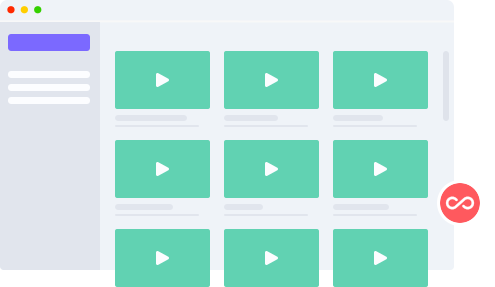
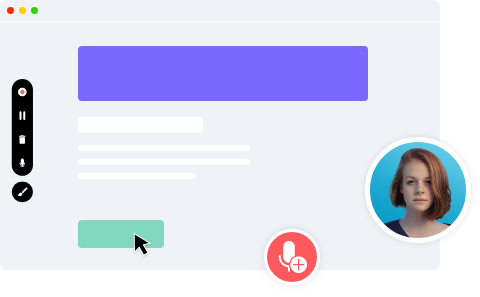
Buat video Panduan yang menarik untuk YouTube dengan Vmaker

Buat Video Panduan

Tanpa perlu kartu kredit.

Semua fitur terbaik untuk memulai video panduan Anda

  • Dapatkan akses tanpa batas untuk merekam video Anda

    Rekam video panduan tanpa batas

    Sulit menyelesaikan video panduan dalam sekali rekam. Beberapa kali percobaan dan pengambilan ulang penting untuk mendapatkan kualitas terbaik.

    Vmaker mendukung hal ini dengan memberikan akses tanpa batas kepada kreator konten seperti Anda untuk merekam video sebanyak apa pun seumur hidup.

  • Rekam video panduan tanpa batas
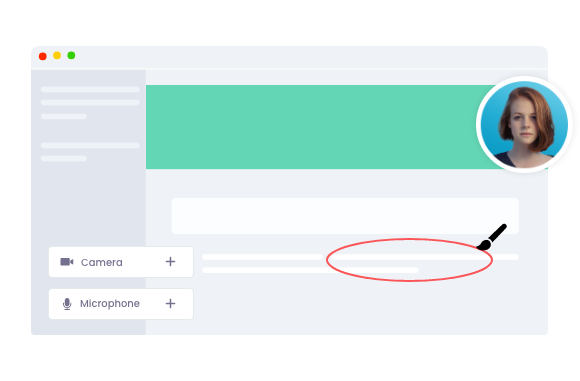
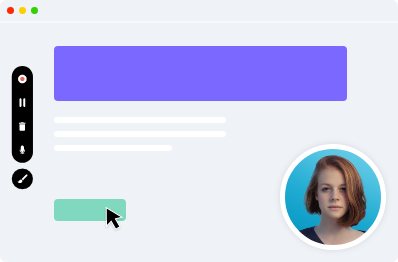
  • Tambahkan wajah dan suara Anda ke video

    Tambahkan wajah dan suara Anda ke video

    Jangan lewatkan detail dalam video Anda. Dengan software video pelatihan Vmaker, Anda dapat merekam video pelatihan pada kejernihan tertinggi resolusi 4K HD. Video Anda akan bebas noise dan memiliki kualitas gambar yang lebih jernih.

  • Tambahkan wajah dan suara Anda ke video
  • Gunakan anotasi layar dan penekanan mouse

    Buat video panduan Anda menarik

    Bantu audiens fokus pada detail halus konten Anda dengan menggunakan anotasi dan penekanan mouse. Dengan anotasi, Anda dapat menggambar, mencoret, menulis, dan menunjuk berbagai tempat untuk menyoroti informasi.

    Sementara penekanan mouse menunjukkan dengan tepat di mana Anda mengklik atau menggerakkan mouse dalam rekaman video.

  • Buat video panduan Anda menarik
  • Coba pengeditan tingkat lanjut dengan Editor Video bawaan

    Edit video panduan Anda

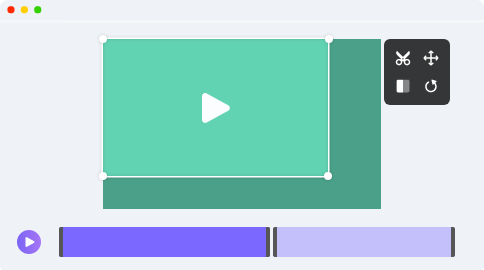
    Untuk mempercantik video Anda, editor bawaan Vmaker adalah pilihan yang sangat baik. Bagian terbaiknya — Anda tidak perlu menggunakan alat lain. Setelah merekam, Anda bisa langsung mulai mengedit dengan memotong, memutar, dan mengubah ukuran video.

    Anda juga dapat menambahkan audio, transisi antar klip, dan subtitle agar konten Anda lebih menarik.

  • Edit video panduan Anda
  • Kelola workspace

    Kelola workspace

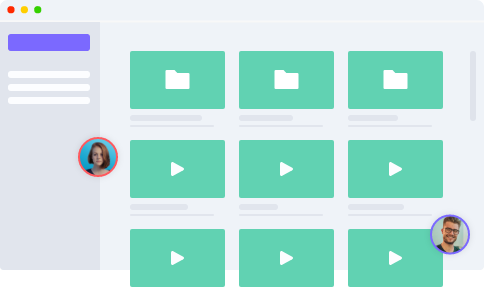
    Workspace Anda seperti pustaka online tempat Anda tidak hanya menyimpan rekaman video, tetapi juga menatanya dalam folder. Anda juga dapat berkolaborasi dengan tim dengan mengundang mereka ke workspace dan bertukar ide tentang konten yang ingin dibuat.

  • Kelola workspace
  • Bagikan video seketika

    Bagikan video seketika

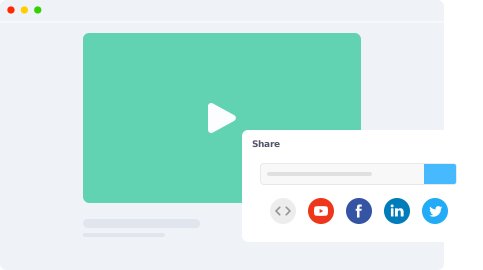
    Membuat video panduan bisa jadi pekerjaan berat, tetapi membagikannya seharusnya tidak. Semua video Anda tersimpan di akun cloud, dan setelah selesai merekam serta mengedit, Anda dapat membagikannya langsung dari aplikasi Vmaker.

  • Bagikan video seketika

Apa itu video panduan?

Video panduan adalah video instruksional yang berisi proses langkah demi langkah untuk melakukan suatu tugas, menyelesaikan masalah, atau mempelajari hal baru. Video panduan bersifat spesifik, to-the-point, dan merupakan sumber yang sangat baik untuk menunjukkan kepada pengguna cara menyelesaikan sesuatu.

Apa itu video panduan?

Berikut beberapa contoh video panduan:

  • Bagaimana cara menghapus akun gmail?
  • Bagaimana cara mengunduh file dari iCloud?
  • Bagaimana cara menulis cold email?
  • Bagaimana cara mengunggah foto ke One Drive?
  • Bagaimana cara mengambil tangkapan layar?
  • Bagaimana cara memasang Photoshop?
  • Video Panduan untuk YouTube

Membuat video panduan bisa jauh lebih mudah dengan Vmaker. Anda dapat merekam layar, webcam, mikrofon, dan audio sistem sekaligus — satu alat untuk seluruh produksi video.

Berikut 3 tips untuk membuat video panduan yang sempurna

  • Tentukan topiknya

    Tentukan topiknya

    Ada banyak sekali ide yang bisa dijadikan video panduan, tetapi Anda perlu melakukan riset agar video tetap spesifik. Untuk menentukan topik, lihat subjek yang menarik minat Anda; jika Anda sudah memiliki keahlian di bidang itu, itu bisa jadi pilihan yang bagus. Anda juga bisa mengambil petunjuk dari apa yang dicari orang, apa yang sedang tren, atau apa yang dilakukan kompetitor.

  • Tentukan topiknya
  • Siapkan naskah

    Siapkan naskah

    Selalu ide yang bagus untuk menulis naskah video panduan sebelum mulai merekam. Naskah membantu Anda menentukan bagaimana memulai video, langkah apa saja yang ingin dibahas, di mana menyelipkan sedikit humor — semuanya akan membentuk cetak biru video Anda. Setelah poin-poin ini siap, Anda bisa berlatih, merekam, bahkan mencoba hal spontan karena kini Anda punya gambaran jelas tentang apa yang ingin dibagikan.

  • Siapkan naskah
  • Gunakan editor

    Gunakan editor

    Mengedit video Anda seperti menyemir sepatu; Anda ingin membuatnya rapi dan mengilap agar lebih layak ditampilkan. Konten Anda memang harus bagus, tetapi Anda mungkin ingin memotong jeda yang canggung, suara latar, atau memangkas bagian yang tidak perlu sebelum menerbitkan video. Tidak masalah apakah Anda memakai editor bawaan atau alat terpisah, sedikit rapi-rapi di sana-sini mungkin diperlukan.

  • Gunakan editor

Coba Vmaker kami sekarang dan buat video Panduan yang menarik!

Buat Video Panduan

Sepenuhnya GRATIS seumur hidup. Tanpa perlu kartu kredit.

Pertanyaan yang Sering Diajukan tentang Video Pelatihan

Siapa pun bisa membuat video panduan. Selama Anda punya sesuatu yang layak dan informatif untuk dibagikan kepada orang lain, Anda bisa membuat video panduan.

Tidak juga. Tidak ada durasi standar, namun menurut beberapa studi, durasi video yang ideal berkisar sekitar 6 menit.

Bisa sama, bisa berbeda, tergantung kontennya. Video pelatihan biasanya lebih rinci dan lebih panjang. Sementara video panduan umumnya singkat dan hanya bertujuan menyelesaikan satu masalah tertentu.

Jika ingin tahu lebih banyak tentang video pelatihan, kunjungi halaman pembuat video pelatihan kami

  • Pilih topik: Pilih topik yang relevan dan menarik bagi audiens Anda.
  • Riset: Kumpulkan informasi tentang topik tersebut dan buat kerangka untuk videonya.
  • Naskah: Tulis naskah yang mudah diikuti dan dipahami.
  • Rekam: Gunakan perekam layar canggih seperti Vmaker untuk merekam layar, webcam, atau keduanya beserta audio.
  • Edit: Edit rekaman Anda menggunakan editor bawaan Vmaker.
  • Unggah: Unggah video Anda ke YouTube langsung dari Dasbor Vmaker.

Berikut cara Anda dapat memburamkan elemen atau area tertentu di layar Anda menggunakan Vmaker:

  • 1. Unduh Ekstensi Chrome Vmaker dari Chrome Web Store & jalankan aplikasinya
  • 2. Sematkan ekstensi ke browser chrome Anda & klik untuk mengaksesnya
  • 3. Klik ikon blur di sisi kiri layar Anda saat ingin memburamkan layar
  • 4. Pilih ikon ‘region based blur’ atau ikon ‘element-based blur’
    -Ikon region-based blur memungkinkan Anda memilih area tertentu yang ingin diburamkan
    -Ikon element-based blur memungkinkan Anda memilih elemen tertentu yang ingin diburamkan
  • 5. Pilih elemen atau area yang ingin Anda buramkan