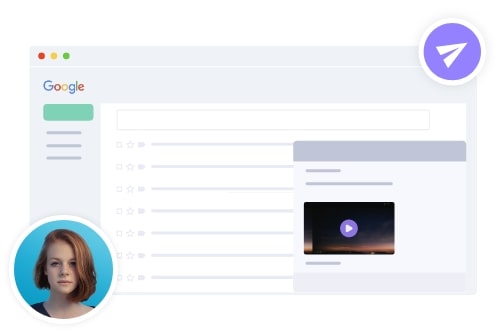
如何通过邮件发送视频?
观看下面的视频,了解如何只需几次点击就通过邮件发送视频。
- 1
把 Vmaker Chrome 插件添加到你的 Chrome 浏览器
- 2
刷新 Gmail,Vmaker 图标就会出现在 Gmail 工具栏中
- 3
添加边框、屏幕注释等,录制一段吸引人的视频
- 4
填写名称并把视频插入 Gmail,即可立即分享
功能齐全的工具,满足你的视频邮件需求!
在邮件中嵌入视频
![在邮件中嵌入视频]()
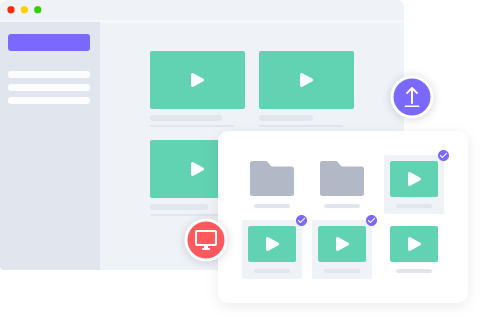
录制新视频,或从你的邮箱账户插入已录制的视频,然后立即发送。
![在邮件中嵌入视频]()
录制屏幕和摄像头视频
![录制屏幕和摄像头视频]()
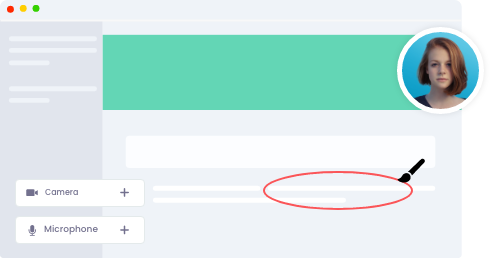
直接从邮件中录制屏幕和摄像头画面并带上声音,把你的想法讲清楚。你可以选择只录某个标签页,也可以录制整个屏幕。
![录制屏幕和摄像头视频]()

让你的视频更吸引人
![让你的视频更吸引人]()
用屏幕注释、有趣的边框、滤镜和 AI 虚拟背景来录制,让视频更吸引人。
![让你的视频更吸引人]()
轻松编辑你的视频
![轻松编辑你的视频]()
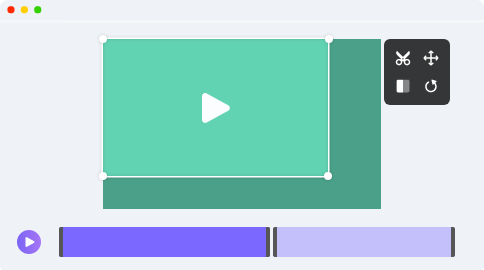
用 Vmaker 免费内置的视频编辑器删除多余片段、调整音量、裁剪、翻转、旋转,还能做更多。
![轻松编辑你的视频]()
创建和发送个性化视频邮件所需的全部强大功能!

4K 录制
以最高画质录制视频

鼠标强调
录制时突出鼠标点击

添加音乐
上传并为视频添加音乐

屏幕注释
录制屏幕视频时在画面上手绘

添加字幕
用字幕让你的视频更易理解

滤镜与数字人
为你的摄像头画面添加滤镜和数字人
不是我们自夸,是网友这么说的

易于使用,而且能出色地记录你需要的一切
录制完成后的成片质量一流。操作非常直观,让我可以快速为客户制作视频,还能轻松通过多种渠道分享给他们。
Edna H.
管理合伙人
“需要录制?就用 Vmaker!”
我喜欢它既能录下屏幕,又能同时录下我讲解的画面。我很喜欢分享自己的浏览器,向客户展示我正在做的事。相比其他同类应用,它非常出色,Chrome 扩展程序用起来棒极了!
Santiago R.
工商管理讲师
“比 Loom 和 VidYard 更好上手,还带虚拟背景,也比 Vidyard 更稳定”
界面很好。虚拟背景很棒,编辑器非常易用。目前看来非常稳定(其他一些在线工具会卡死或失败)
Yishai R.
创始人、品牌经理常见问题
Gmail、Outlook、Yahoo 等大多数平台都不原生支持视频嵌入。使用 Vmaker 是通过邮件录制或发送录像给受众最简单的方式之一。安装 Vmaker Chrome 扩展,并在此了解详细步骤这里.
非常简单。先安装 Vmaker,然后进入你的 Gmail 账户,在写信界面会看到 Vmaker 按钮,点击它录制新视频或插入已有视频,完成后即可把视频插入并发送给收件人。
有两种方式。第一,如果你想添加设备中已有的视频,点击写信界面的附件按钮,选中视频并添加到邮件。第二,如果你想添加用 Vmaker 录制的视频,点击写信界面的 Vmaker 按钮,选择 “insert last recording” 选项并添加视频。你也可以用 Vmaker 即时录制一段视频并加入邮件。
注册 Vmaker 后,进入账户面板,打开 Account Settings,点击 Integrations 标签页并启用 Gmail。启用后,写信界面底部就会出现 Vmaker 按钮,你可以在那里录制、编辑并发送视频。
通过邮件上传并发送的视频上限是 30 MB。但用 Vmaker 你不必担心这一点,因为所有录制的视频都会保存到你的私有云账户,只要分享链接就能发送大体积视频。