2,000,000+
用户


为视频添加文字,
只需 3 步
1. 添加文字
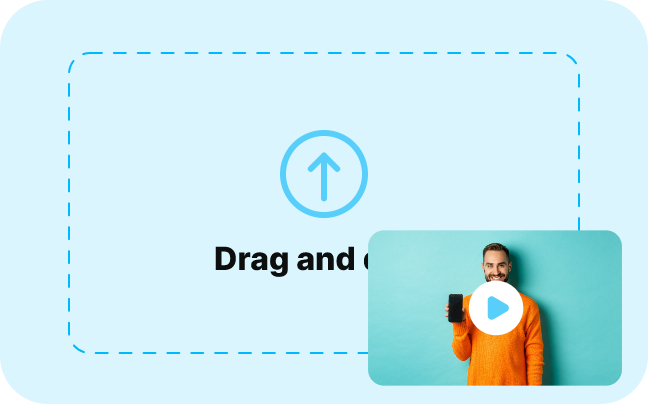
上传视频,点击左侧工具栏中的文字图标。
2. 自定义文字
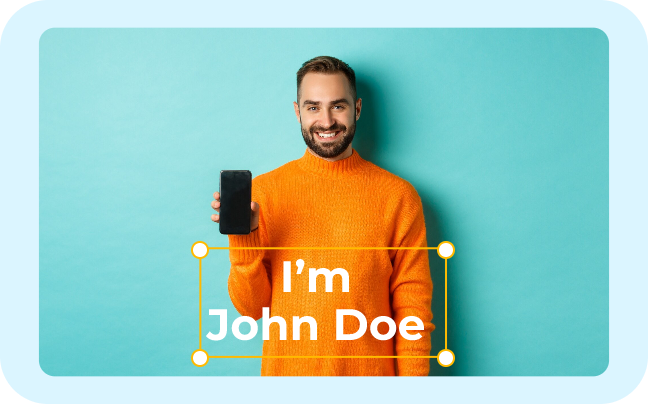
先套用预设再调整,或者直接添加文字并搭配样式、动画和特效。
3. 编辑并导出
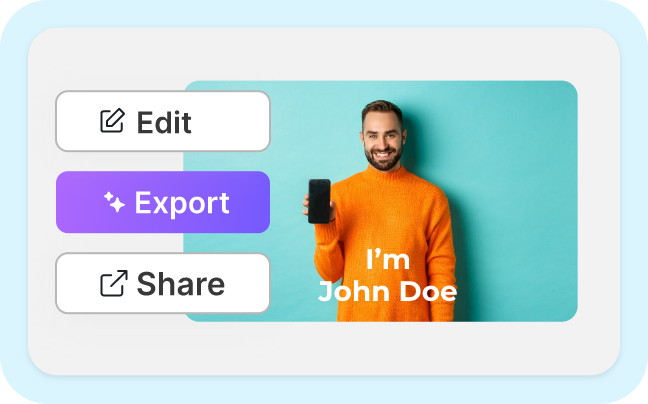
你可以继续编辑视频,也可以点击 Export 按钮下载。
添加文字叠层、文字特效和动画

从动画预设中挑选
在 Vmaker AI 里,你可以为文字添加动画效果,入场、出场和循环动画都能轻松调整。

为文字加上漂亮的特效
告别单调的文字叠层。故障风、霓虹、滑入等特效任你挑选,还能叠加使用,选择非常丰富。

自定义字体、颜色等
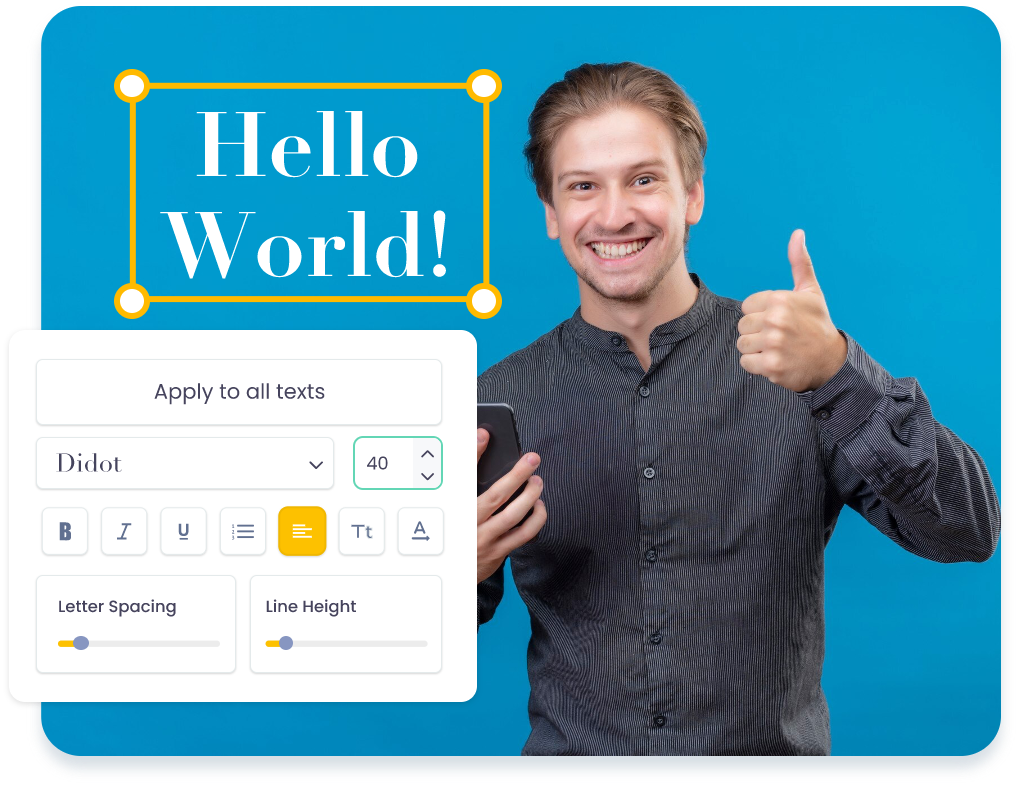
在“Settings”中修改字体的颜色、大小和样式。Vmaker AI 提供 100 多种字体和丰富的配色可供尝试。

始终输出高画质视频
即便是文字密集的视频,在 Vmaker 上也能以高画质下载,画质绝不打折。

无需下载或安装
给视频加文字之所以又快又简单,是因为全程在线。Vmaker AI 视频编辑器完全在线运行。

为任意格式的视频添加文字
上传到 Vmaker 之前不必转换格式。.MOV、.AVI、.MP4 等格式的视频都能直接加文字。
在 Vmaker AI 视频编辑器里,做出吸引人又有信息量的视频
添加文字、字幕和标题
为视频添加文字,方便那些习惯静音观看的人。随时随地都看得懂。

突出关键信息
你可以针对视频的某一段自定义文字叠层,把视频的亮点凸显出来。

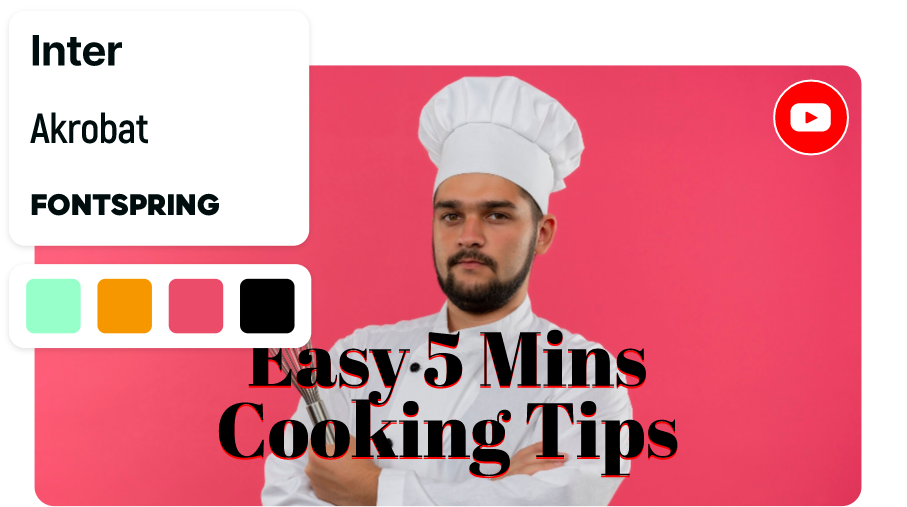
自定义 YouTube 视频上的文字
无论 YouTube 视频有多长,你都可以添加文字,并按照品牌规范进行自定义。
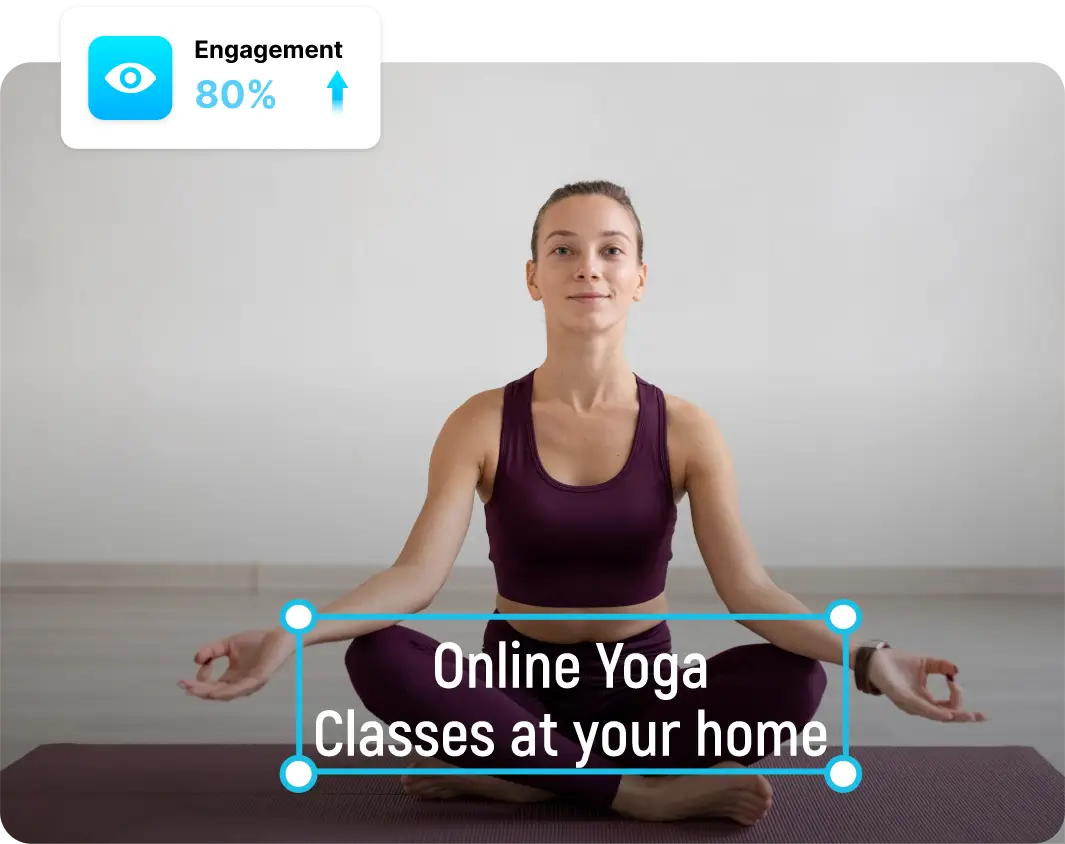
做出引人入胜的学习视频
为视频添加文字,可以抓住观众的注意力,让视频更好看、更值得花时间。
来自客户的部分好评
4.7 (103)
常见问题
点击左上角工具栏中的 Add Text 按钮,一分钟就能为视频加好文字。
任何视频编辑器都可以。我们建议选择带生成式 AI 能力的在线视频编辑器,比如 Vmaker,它能帮你免费为视频添加文字。
你只需要一个在线视频编辑器。把 iPhone 视频上传到 Vmaker AI 这类在线视频编辑器即可。它对移动端适配良好,无论用什么设备、什么浏览器都能使用。然后点击“Add Text”,就能为视频添加文字。
任何视频编辑器都能为视频添加文字。但选择 AI 在线视频编辑器,会更免费、更简单、更快。
只需 2 步:
i)用手机拍一段视频,用 Vmaker 录一段自己的短视频,或者用我们的文字转视频数字人功能生成短视频。ii)然后点击“Add Text to Video”按钮,为视频添加文字。
用带生成式 AI 能力的在线视频编辑器(比如 Vmaker AI)为视频添加文字,然后点击添加动画按钮,挑选你喜欢的动画效果。
很简单。你可以用 TikTok 自带的编辑功能,也可以选择 Vmaker AI 这类多设备适配的在线视频编辑器。
可以用 Vmaker 这类 AI 在线视频编辑器,它会推荐音乐思路,几分钟内就能帮你为视频加好文字。
选好模板和想用的音轨后,把视频梗图上传到 AI 在线视频编辑器,然后选择一种文字叠层,按需要调整样式即可。
过去,Vmaker 支持把由文字生成的视频导出为无水印文件。目前免费方案导出的视频会带水印,升级到付费方案即可去除。