プロ仕様の動画プレゼン作成ツールで、強く印象に残るプレゼンを
- 1
登録してVmakerをインストール
- 2
ウェブカメラとナレーション付きでスライドを録画
- 3
動画に画面注釈を追加
- 4
動画を手軽に編集して共有
プロらしいプレゼン動画づくりに必要なものがすべて揃っています
画面とウェブカメラを録画
![画面とウェブカメラで動画プレゼンを作成]()
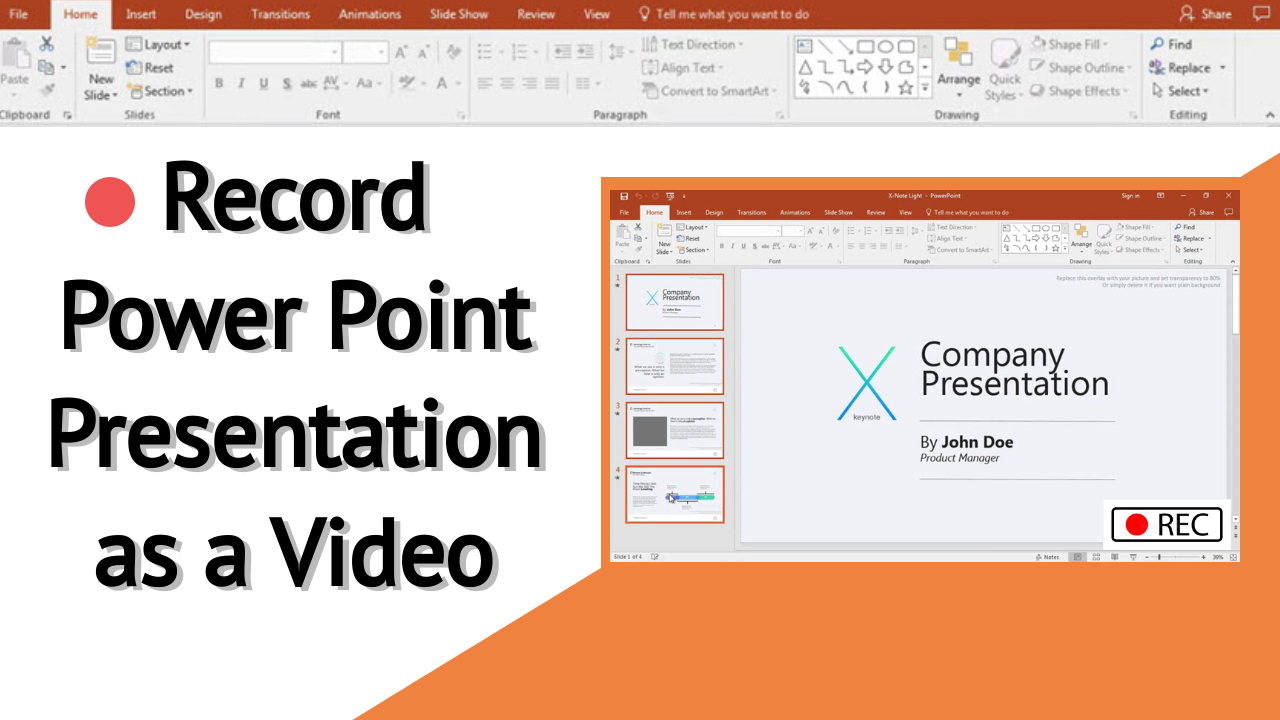
画面だけ、あるいは画面とウェブカメラをナレーション付きで録画して、動画プレゼンを作成できます。カメラフィルター、AIバーチャル背景、名前タグを追加し、必要に合わせて動画をカスタマイズできます。
![画面とウェブカメラで動画プレゼンを作成]()
画面注釈で視聴者の関心を保つ
![プレゼンに画面注釈を追加]()
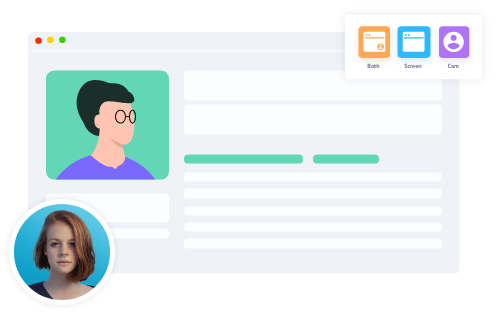
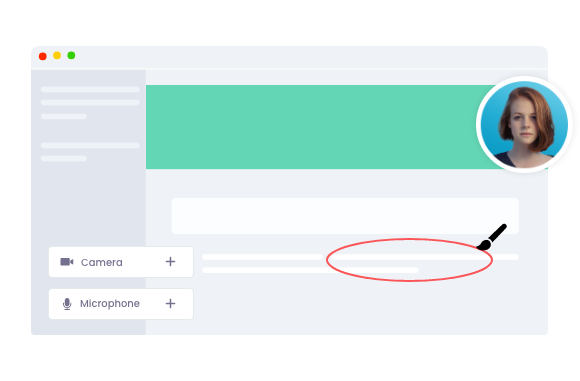
プレゼンスライドを録画しながら、描画ツールやマウスクリックの強調といった画面注釈機能を使って、画面上の重要な点を目立たせられます。視聴者が画面から目を離さなくなります。
![プレゼンに画面注釈を追加]()
動画を編集してプロらしい仕上がりに
![動画プレゼンを編集]()
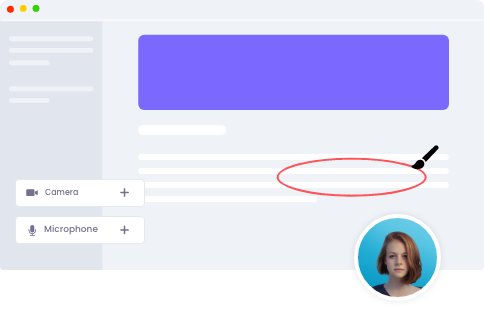
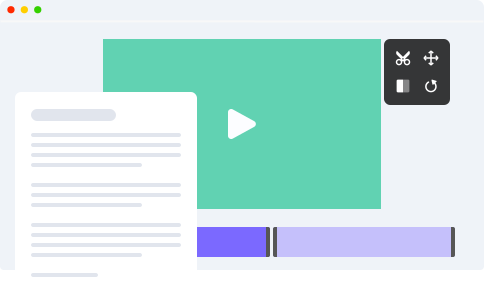
Vmakerには無料の内蔵動画エディターが備わっており、手軽に動画をプロらしく仕上げられます。編集の予備知識がなくても、トリミング、クロップ、カット、回転、反転、シーンの追加などが行えます。
![動画プレゼンを編集]()
最高の鮮明さで動画を録画
![最高の鮮明さでプレゼンを録画]()
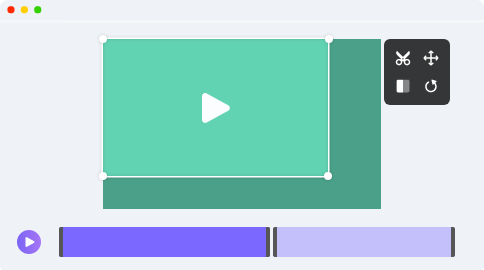
動画の細部を見逃しません。Vmakerなら4K HD解像度という最高の鮮明さで動画プレゼンを録画できます。ノイズがなく、より鮮明な映像に仕上がります。
![最高の鮮明さでプレゼンを録画]()

動画を手軽に共有
![プレゼンを手軽に共有]()
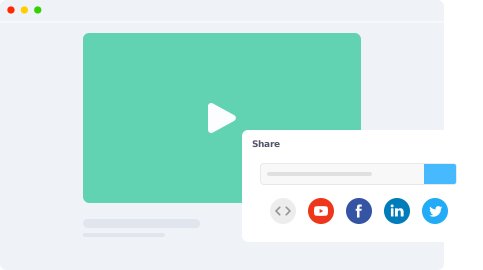
すべての動画は専用のクラウドに自動保存されるため、共有もアクセスも簡単です。動画のリンクをコピーして共有するだけで済みます。
アナリティクスのダッシュボードで、動画を何人が視聴したかも確認できます。
![プレゼンを手軽に共有]()
Vmakerの無料動画プレゼン作成ツールは、パソコンで最も快適に動作します


動画プレゼン作成に役立つ追加機能

音楽
プレゼンにBGMを追加

トランジション
動画にトランジションを追加

シーン
シーンを分けて物語を伝える

字幕
理解を助ける字幕を追加

4K書き出し
最高の鮮明さで動画を書き出し

動画をアップロード
外部の動画をストーリーラインにアップロード
動画プレゼンとは?
- 動画プレゼンとは、プレゼンスライドの録画に、ナレーション、音楽、字幕、画面注釈などを組み合わせて作られた動画です。
- 従来のプレゼンに対する動画プレゼンの大きな利点のひとつは、より引き込まれ、人間味があることです。
- 動画プレゼンを作るには、Googleスライド、PowerPoint、その他のプレゼンソフトのいずれを使っても構いません。
- Vmakerの動画プレゼン作成ツールなら、動画プレゼンの作成、編集、共有が手軽に行えます。
動画プレゼンを作るコツ
短くまとめる
![短くまとめる]()
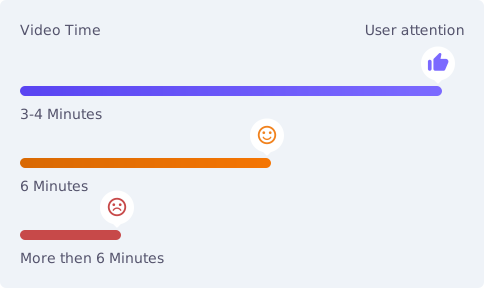
動画プレゼンが何時間も続かなければ、視聴者の関心を保ちやすくなります。短い時間で考えを分かりやすく伝えましょう。長さを抑えるには、スライドの枚数、話す際の間、話すスピード、扱う内容量に気を配ります。扱う題材が大きすぎる場合は、複数の短いプレゼン動画に分けましょう。
![短くまとめる]()
ミスを気にしすぎない
![ミスを気にしすぎない]()
録画中にミスをするのは自然なことです。間違えても同じスライドのまま録画を続けましょう。録画後にいつでも編集できます。ミスを減らすには、録画前に計画を立てておきましょう。動画の最初から最後まで、詳しく話す要点、使う言葉、入れるトランジションなど、録画時に役立つ事柄を計画しておきます。
![ミスを気にしすぎない]()
画面注釈を使う
![画面注釈を使う]()
動画プレゼンではスライドを見せながら視聴者に語りかけます。画面上に動きや強調がないと、視聴者がついてこられないことも少なくありません。描画ツールでスライドの重要な点を強調すれば、視聴者の関心を保てます。さらに、プレゼン中に手作業で要点を強調する必要がなくなるという利点もあります。
![画面注釈を使う]()
よくある質問
動画を録画する手順は次のとおりです:
- Vmakerの動画プレゼンソフトを端末にダウンロードしてインストールします。
- PowerPointのプレゼンを開きます。
- 「Presenter view」でスライドの発表を開始します。
- Vmakerを起動し、視聴者に自分の声と姿を届けたい場合は Screen + Webcam モードを選びます。
- 全画面録画を選び、「Start Recording」ボタンをクリックして、PowerPointのプレゼンを動画として録画します。
- 録画を終了するには、画面横の赤いボタンをクリックします。
- 録画後は、オンラインで表示・編集・共有できます。
VmakerはMac、Windows、Chromebookに対応しています。Vmakerのデスクトップアプリまたはchrome拡張機能をダウンロードしてインストールし、引き込まれる動画プレゼンを作りましょう。
Googleスライドのプレゼンを録画する手順は次のとおりです:
- Vmakerの無料動画プレゼン作成ツールをMacにダウンロードしてインストールします
- Googleスライドでスライドを開きます
- システム上でVmakerを起動し、「Start Recording」をクリックします
- 画面注釈で重要なポイントを強調します
- 録画を終了するには、画面横の赤いボタンをクリックします
- 録画が終わったら、オンラインで表示・編集・共有できます