Tambahkan Audio ke Video Secara Gratis
Tambahkan musik, suara, atau efek suara dari 1.000+ pilihan di pustaka stok Vmaker.
Tambahkan Audio ke Video
2,000,000+
Pengguna


Tambahkan Audio ke Video Anda dalam Sekejap
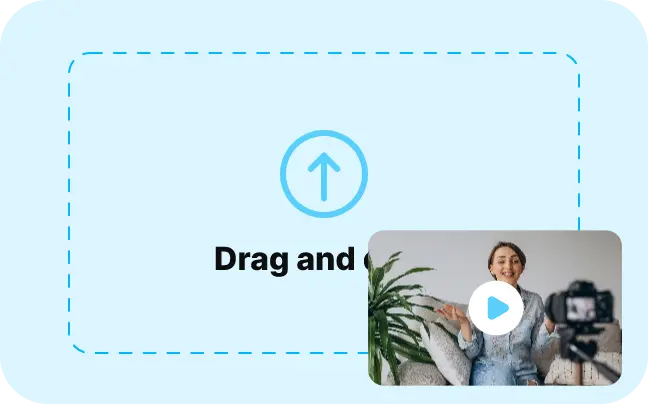
1. Unggah file
Klik tombol Edit Video lalu unggah video Anda. Anda juga bisa memilih salah satu dari Pustaka.
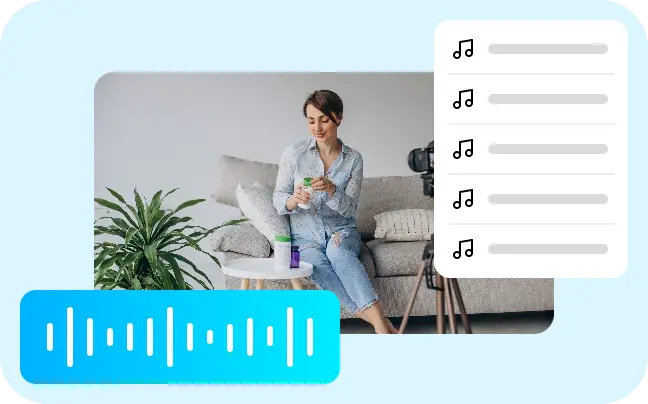
2. Tambahkan Audio atau Musik
Klik tombol Music di toolbar samping, pilih musik atau efek suara dari pustaka stok, atau unggah file Anda sendiri.
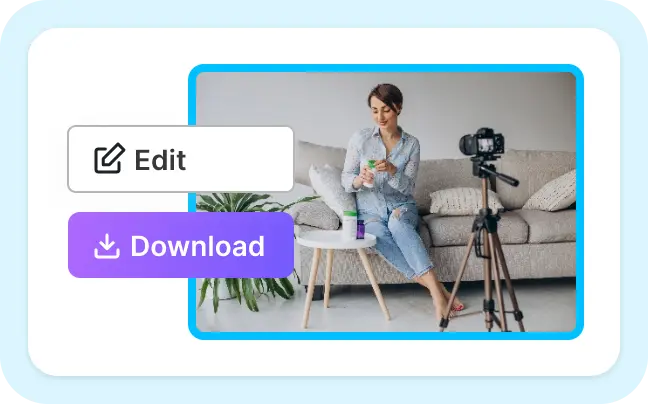
3. Edit dan Unduh
Pangkas atau ulang audio agar sesuai dengan durasi video Anda, lalu ekspor video tersebut.
Tambahkan Musik, Efek Suara, dan Narasi dengan Editor Video Online
Buat Transisi Video yang Lebih Baik
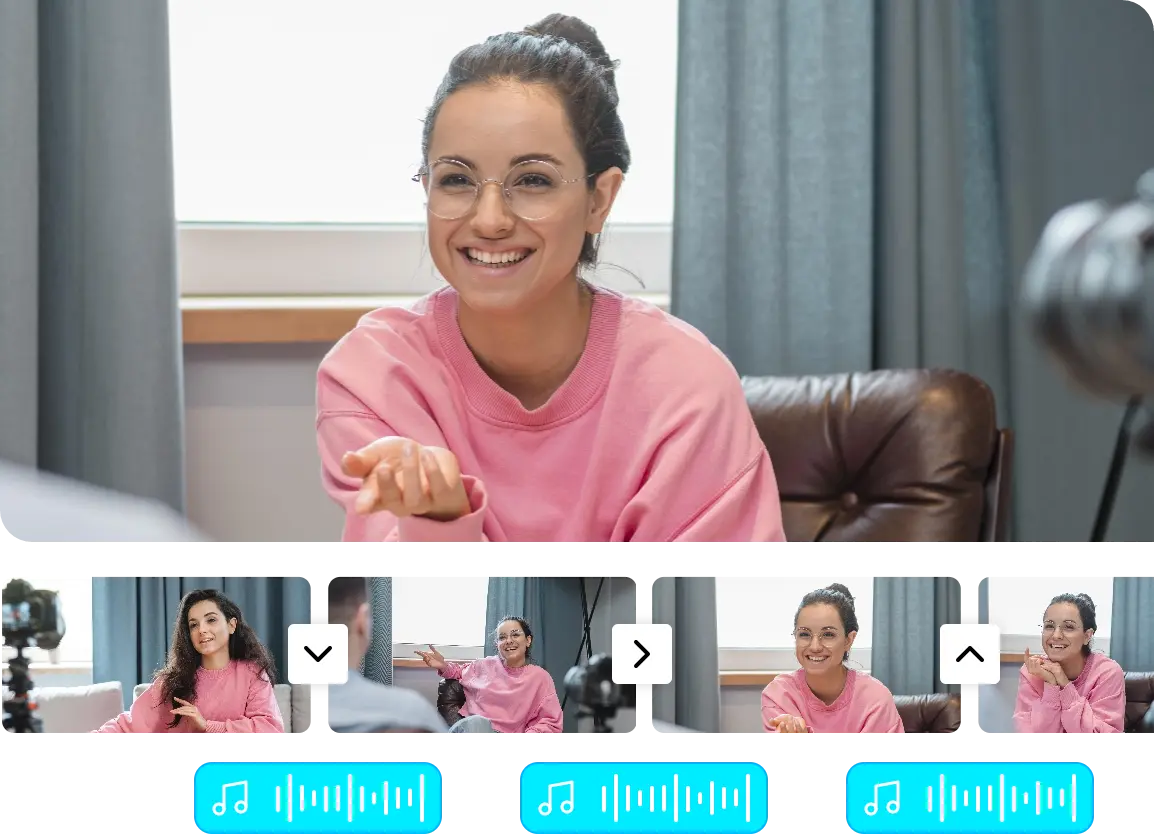
Agar penonton tetap betah, pilih dari ribuan efek suara di pustaka stok kami untuk transisi video Anda.
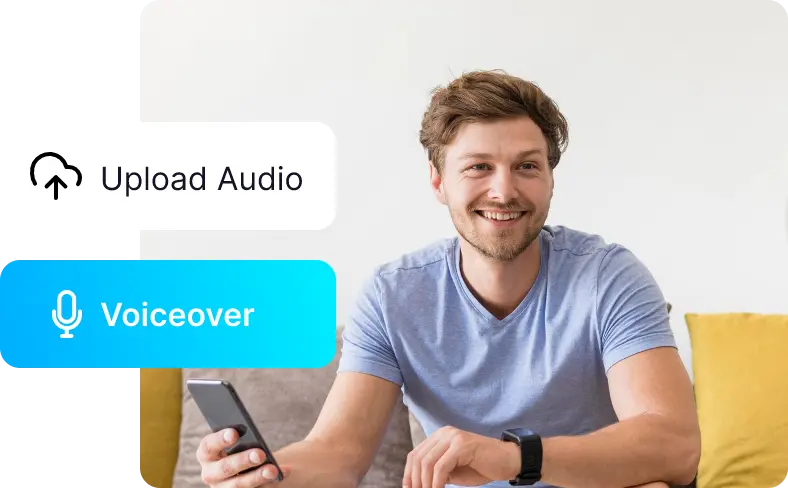
Tambahkan File Audio Anda Sendiri
Punya narasi sendiri? Atau file audio tertentu untuk video yang Anda unggah? Semuanya bisa Anda tambahkan ke video.
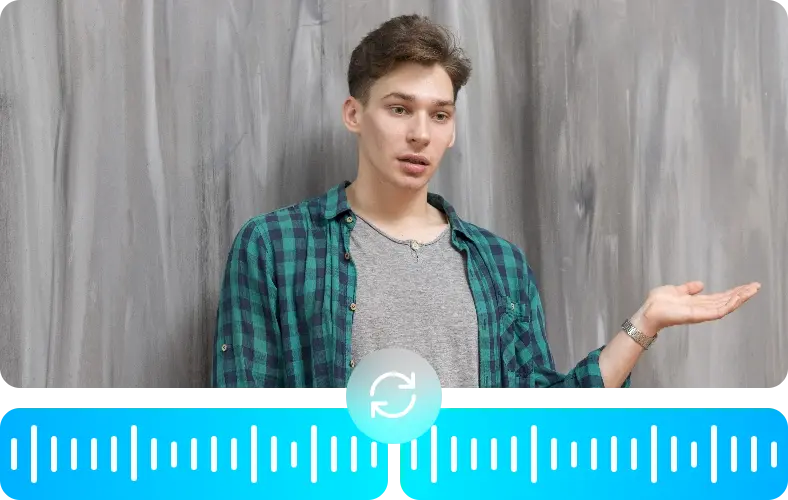
Ulang atau Pangkas Audio Anda
Saat menambahkan audio, durasinya mungkin tidak pas dengan video. Anda bisa memangkas file audio untuk video pendek atau memutarnya berulang.
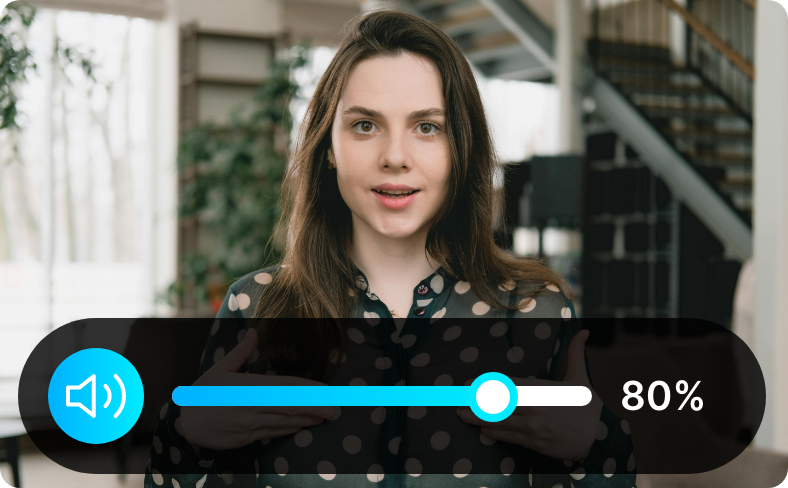
Atur Volume dengan Cepat
Anda bisa mengatur volume audio asli maupun musik latar dengan mudah. Cukup geser penggeser volume.
Hilangkan Suara Bising Latar
Anda bisa menyempurnakan kualitas audio asli, menghilangkan suara bising latar, dan memotong bagian kosong.
Alat Pengeditan Video yang Andal untuk Semua Kebutuhan Anda

Buat Video Musik dan Podcast
Hanya dengan menambahkan audio, video biasa Anda bisa berubah menjadi video musik dan podcast yang jauh lebih menarik.

Pisahkan Audio dari Video
Pisahkan audio dari video Anda dalam sekali klik. Dengan editor video Vmaker AI, Anda juga bisa menghilangkan suara bising dan mengatur volume.

Tambahkan Audio dari Pustaka Stok
Editor video Vmaker AI menyediakan 1.000+ gambar & video. Pilih dan padukan sesuka Anda untuk mempercantik video.

Buat Video Beraudio untuk Media Sosial
Buka playlist favorit atau rilisan terbaru, sesuaikan dengan visual Anda, lalu publikasikan di kanal media sosial Anda.

Tambahkan Narasi ke Video Anda
Dengan editor video Vmaker AI, Anda bisa merekam narasi sendiri atau mengunggah file audio ke video Anda.
Jelajahi Lebih Banyak Alat Video
Alat Pengeditan Video AI
Pembuat Video AI
Generator Subtitle AI
Pembuat B-Roll AI
AI Teks ke Video
AI Penyempurna Video
AI Audio ke Video
AI Video Panjang ke Pendek
Pembuat Klip AI
Penghapus Latar Belakang Video AI
Pembuat Video Sorotan AI
Sulih Suara Video AI
AI Dokumen ke Video
PDF ke Video
PPT ke Video
AI Naskah ke Video
Pembuat Reels AI
Sedikit Cerita dari Pelanggan Kami
4.7 (103)
Pertanyaan yang Sering Diajukan
Dulu, Vmaker memungkinkan video beraudio diunduh tanpa watermark. Saat ini, video yang diunduh pada paket gratis memuat watermark, yang bisa dihilangkan dengan beralih ke paket berbayar.
Ada banyak editor video gratis di luar sana. Editor video Vmaker AI gratis dan online, sehingga menambahkan audio ke video Anda jadi lebih mudah.
Buka editor video online Vmaker AI. Lalu, pilih Music di toolbar samping. Dari sana, Anda bisa memilih trek audio dari pustaka stok atau mengunggah milik Anda sendiri. Dengan cara ini, menambahkan audio ke video jadi mudah.
Editor video umumnya punya fitur untuk menambahkan audio ke video. Editor video Vmaker AI membuatnya lebih mudah karena online dan gratis.
Buka editor video Vmaker AI. Unggah klip video Anda ke kanvas kerja. Setelah klip tersusun sesuai urutan yang Anda inginkan, tambahkan musiknya. Anda bisa memilih musik yang sedang tren dari pustaka stok atau mengunggahnya dari penyimpanan lokal/Google Drive.
Tentu bisa. Anda hanya perlu editor video online yang andal seperti Vmaker AI.
Buka editor video Vmaker AI. Klik tombol Music dan unggah file audio ke proyek Anda. Ada dua cara:
- i) Bisukan audio asli video MP4 lalu tambahkan lagu atau musik ke video Anda
- ii) Kecilkan volume audio asli video atau trek musik latar yang Anda tambahkan ke video tersebut.
Anda hanya perlu melakukan ini:
Buka Vmaker AI, unggah video Anda, klik Music di toolbar samping, lalu jelajahi file audio di pustaka stok kami atau tambahkan milik Anda sendiri.
Tentu bisa. Editor video online seperti Vmaker AI akan membantu Anda menyelesaikannya dalam hitungan menit.
Setelah file audio ditambahkan ke video, klik tiga titik di tengah trek. Di situ ada penggeser volume. Atur volumenya sesuai keinginan Anda.
Pertama, ubah presentasi PowerPoint Anda menjadi video, lalu unggah ke editor video. Kami menyarankan editor video online seperti Vmaker AI yang dilengkapi kemampuan AI generatif. Setelah video diunggah, klik Music di toolbar samping. Lalu, pilih musik latar yang sesuai dan tambahkan ke video Anda.