用我们专业的视频演示制作工具,留下难忘的印象
- 1
注册并安装 Vmaker
- 2
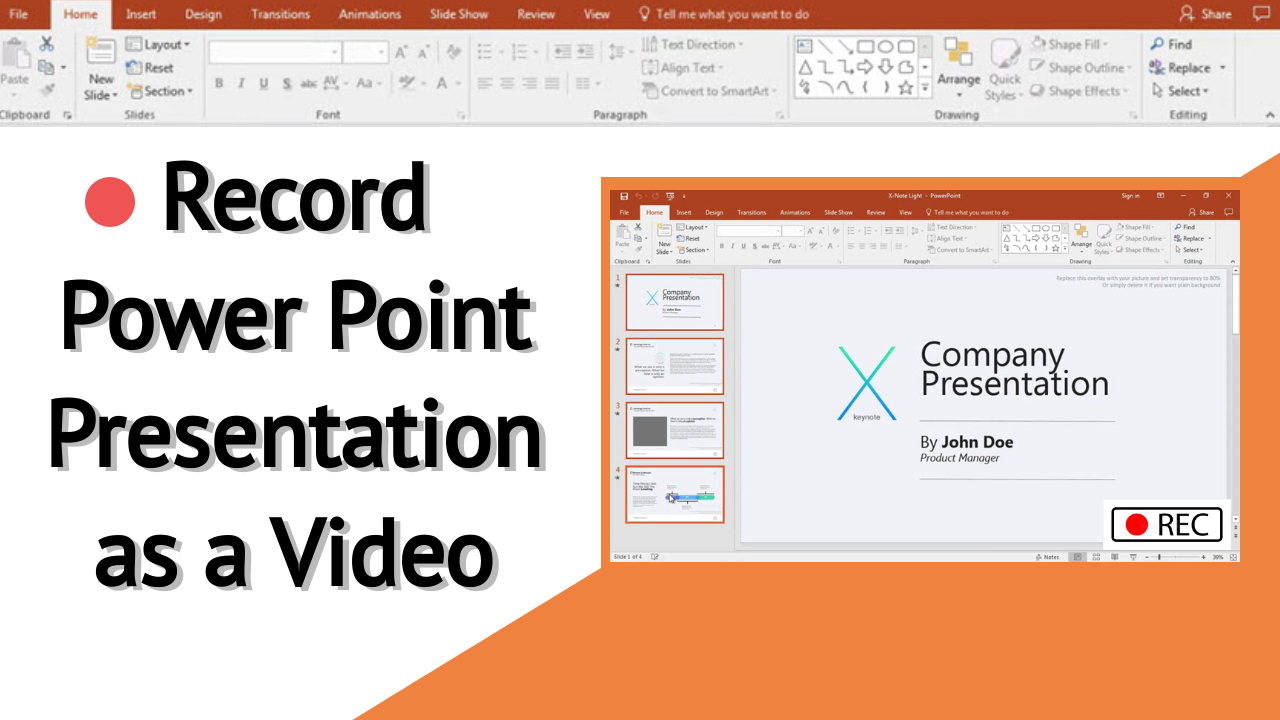
带摄像头画面和旁白录制你的幻灯片
- 3
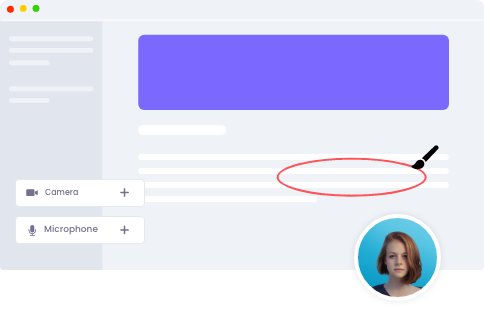
为视频添加屏幕注释
- 4
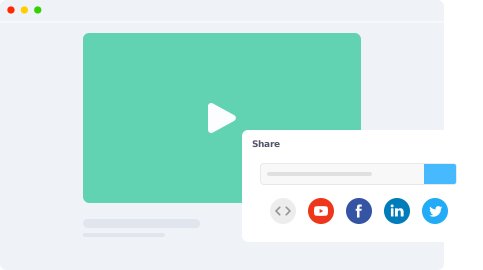
轻松编辑并分享你的视频
制作看起来专业的演示视频所需的一切
录制屏幕和摄像头
![用屏幕和摄像头制作视频演示]()
你可以只录屏幕,也可以同时录制屏幕和摄像头并配上旁白来制作视频演示。还能添加摄像头滤镜、AI 虚拟背景、姓名标签,并按需自定义视频。
![用屏幕和摄像头制作视频演示]()

用屏幕注释留住观众的注意力
![为你的演示添加屏幕注释]()
录制演示幻灯片时,你可以使用画笔工具、鼠标点击高亮等屏幕注释功能,突出画面上的重要细节,让观众的目光牢牢停在屏幕上。
![为你的演示添加屏幕注释]()
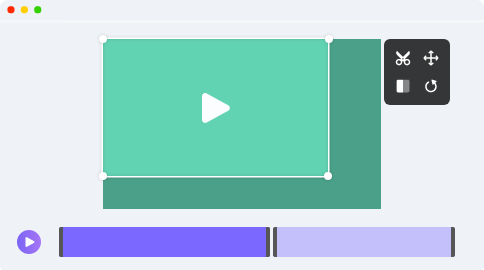
编辑视频,增添专业质感
![编辑你的视频演示]()
Vmaker 自带免费的内置视频编辑器,让你轻松为视频增添专业质感。即使没有剪辑基础,你也能修剪、裁剪、剪切、旋转、翻转、添加场景等。
![编辑你的视频演示]()
以最高清晰度录制视频
![以最高清晰度录制你的演示]()
不放过视频里的任何细节。用 Vmaker,你可以以 4K HD 分辨率这一最高清晰度录制视频演示。画面无噪点,清晰度更佳。
![以最高清晰度录制你的演示]()

轻松分享你的视频
![轻松分享你的演示]()
你的所有视频都会自动存入私有云,分享和查看都更方便。你只需复制并分享视频链接即可。
你还能在数据面板中查看有多少人观看过你的视频。
![轻松分享你的演示]()
Vmaker 的免费视频演示制作工具在电脑上体验最佳


制作视频演示的更多功能

音乐
为演示添加背景音乐

转场
为视频添加转场

场景
创建独立场景来讲述故事

字幕
添加字幕,帮助理解

4K 渲染
以最高清晰度导出视频

上传视频
把外部视频上传到你的故事线
什么是视频演示?
- 视频演示是把演示幻灯片的录制与旁白、音乐、字幕及其他屏幕注释结合起来制作的视频。
- 与传统演示相比,视频演示最显著的优势之一是更吸引人、也更有温度。
- 要制作视频演示,你可以使用 Google 幻灯片、PowerPoint 或其他任意演示软件。
- 有了 Vmaker 的视频演示制作工具,你可以轻松创建、编辑并分享视频演示。
制作视频演示的技巧
保持简短
![保持简短]()
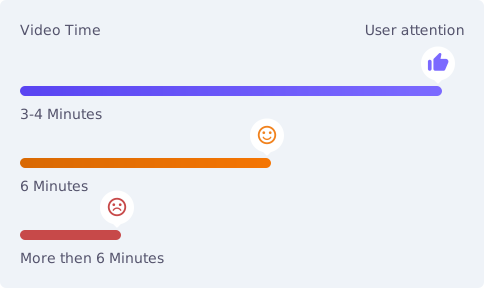
如果你的视频演示不拖到几个小时,就更容易留住观众的注意力。请在短时间内把想法讲清楚。要控制时长,可以关注幻灯片数量、讲话时的停顿、语速以及涵盖的内容量。如果题材太大,就拆成几支更短的演示视频。
![保持简短]()
不必太在意口误
![不必太在意口误]()
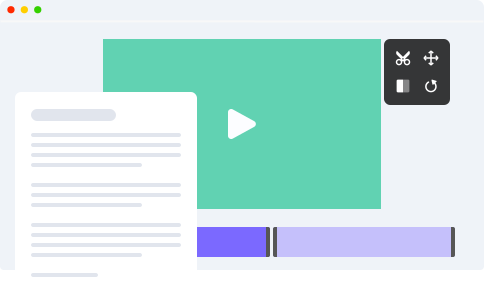
录制时出错很正常。如果说错了,就停在同一张幻灯片上继续录,反正事后随时可以剪辑。想少出错,录制前先做好计划:从头到尾规划好要详细讲的要点、用词、转场,以及其他录制时用得上的细节。
![不必太在意口误]()
善用屏幕注释
![善用屏幕注释]()
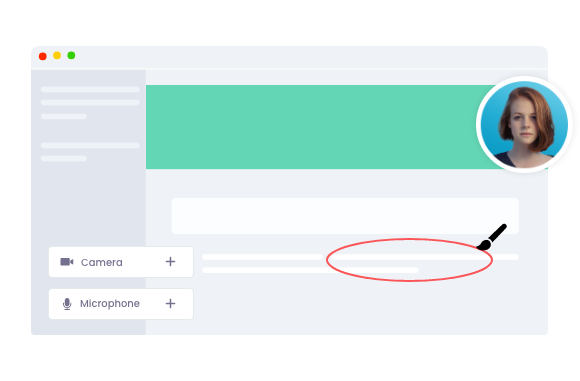
在视频演示中,你一边放幻灯片一边讲解;如果画面上没有任何动作或高亮,观众很可能跟不上。用画笔工具突出幻灯片上的重点,就能留住观众。还有一个额外好处:你不必再坐下来手动标注演示中的要点。
![善用屏幕注释]()
常见问题
按以下步骤录制你的视频:
- 在你的设备上下载并安装 Vmaker 的视频演示软件。
- 打开你的 PowerPoint 演示文稿。
- 以 “Presenter view” 开始放映幻灯片。
- 启动 Vmaker;如果想让观众既能听到也能看到你,选择 Screen + Webcam 模式。
- 选择全屏录制,点击 “Start Recording” 按钮,即可把 PowerPoint 演示录成视频。
- 要结束录制,点击屏幕侧边的红色按钮。
- 录制完成后,你可以在线查看、编辑和分享录像。
Vmaker 支持 Mac、Windows 和 Chromebook 设备。下载并安装 Vmaker 桌面应用或 chrome 扩展,即可制作吸引人的视频演示。
按以下步骤录制你的 Google 幻灯片演示:
- 在你的 Mac 上下载并安装 Vmaker 的免费视频演示制作工具
- 在 Google 幻灯片中打开你的幻灯片
- 在你的系统上运行 Vmaker,然后点击 “Start Recording”
- 用屏幕注释突出重要细节
- 要结束录制,点击屏幕侧边的红色按钮
- 录制结束后,你可以在线查看、编辑和分享录像