Beri Kesan yang Membekas dengan Pembuat Presentasi Video Profesional Kami
- 1
Daftar dan pasang Vmaker
- 2
Rekam slide Anda dengan webcam dan narasi
- 3
Tambahkan anotasi layar ke video Anda
- 4
Edit dan bagikan video Anda dengan mudah
Buat Presentasi Video dalam Jumlah Tak Terbatas secara Gratis dengan Vmaker
Mudah Digunakan. Tanpa perlu kartu kredit
Semua yang Anda Butuhkan untuk Membuat Video Presentasi yang Terlihat Profesional
Rekam layar dan webcam
![Buat presentasi video dengan layar dan webcam]()
Anda dapat membuat presentasi video dengan merekam hanya layar, atau layar dan webcam sekaligus beserta narasi. Anda bisa menambahkan filter kamera, latar belakang virtual AI, name tag, dan menyesuaikan video sesuai kebutuhan.
![Buat presentasi video dengan layar dan webcam]()

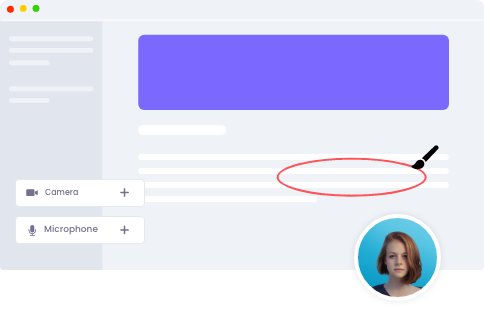
Tambahkan anotasi layar agar audiens tetap tertarik
![Tambahkan anotasi layar ke presentasi Anda]()
Saat merekam slide presentasi, Anda dapat memanfaatkan fitur anotasi layar seperti alat gambar dan penyorotan klik mouse untuk menonjolkan detail penting di layar. Ini akan membuat penonton tetap terpaku pada layar mereka.
![Tambahkan anotasi layar ke presentasi Anda]()
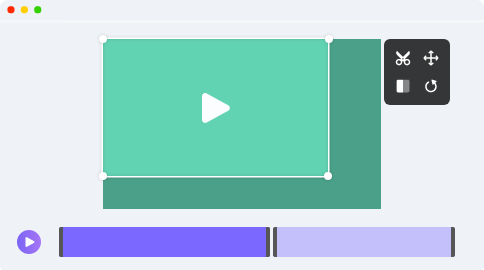
Edit video Anda untuk sentuhan profesional
![Edit presentasi video Anda]()
Vmaker dilengkapi editor video bawaan gratis yang memungkinkan Anda memberi sentuhan profesional pada video dengan mudah. Anda dapat memotong, memangkas, menggunting, memutar, membalik, menambahkan adegan, dan banyak lagi tanpa pengetahuan mengedit sebelumnya.
![Edit presentasi video Anda]()
Rekam video Anda dengan kejernihan tertinggi
![Rekam presentasi Anda dengan kejernihan tertinggi]()
Jangan lewatkan detail dalam video Anda. Dengan Vmaker, Anda dapat merekam presentasi video pada kejernihan tertinggi resolusi 4K HD. Video Anda akan bebas noise dan memiliki kualitas gambar yang lebih jernih.
![Rekam presentasi Anda dengan kejernihan tertinggi]()

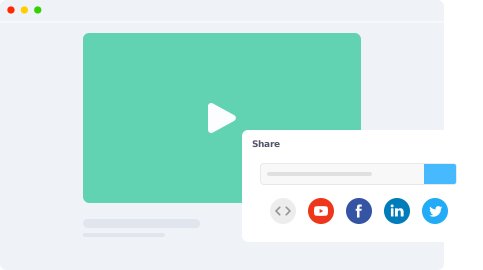
Bagikan video Anda dengan mudah
![Bagikan presentasi Anda dengan mudah]()
Semua video Anda akan otomatis tersimpan di cloud pribadi sehingga lebih mudah dibagikan dan diakses. Anda cukup menyalin dan membagikan tautan video Anda.
Anda juga dapat melacak berapa banyak orang yang telah menonton video Anda di dasbor analitik.
![Bagikan presentasi Anda dengan mudah]()
Pembuat presentasi video gratis dari Vmaker bekerja paling optimal di PC Anda


Fitur tambahan untuk membuat presentasi video

Musik
Tambahkan musik latar ke presentasi Anda

Transisi
Tambahkan transisi ke video Anda

Adegan
Buat adegan terpisah untuk bercerita

Subtitle
Tambahkan subtitle agar lebih mudah dipahami

Render 4K
Ekspor video Anda dengan kejernihan tertinggi

Unggah video
Unggah video eksternal ke storyline Anda
Apa itu presentasi video?
- Presentasi video adalah video yang dibuat dari rekaman slide presentasi beserta narasi, musik, subtitle, dan anotasi layar lainnya.
- Salah satu keunggulan paling signifikan presentasi video dibandingkan presentasi tradisional adalah lebih menarik dan terasa lebih manusiawi.
- Untuk membuat presentasi video, Anda dapat menggunakan presentasi Google Slides, PowerPoint, atau software presentasi lain yang tersedia.
- Dengan pembuat presentasi video dari Vmaker, Anda dapat membuat, mengedit, dan membagikan presentasi video dengan mudah.
Tips membuat presentasi video
Buat tetap singkat
![Buat tetap singkat]()
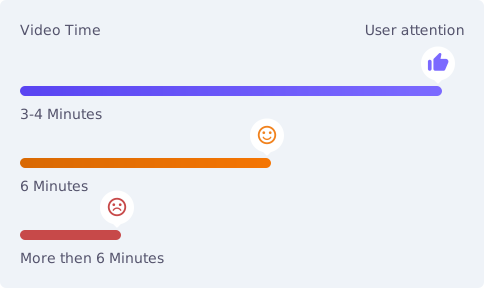
Anda lebih mungkin mempertahankan perhatian penonton jika presentasi video Anda tidak berlangsung berjam-jam. Pastikan Anda menyampaikan gagasan dengan jelas dalam waktu singkat. Untuk mengendalikan durasi, perhatikan jumlah slide, jeda saat berbicara, kecepatan bicara, dan banyaknya materi yang dibahas. Jika materinya terlalu besar, pecah menjadi beberapa video presentasi yang lebih kecil.
![Buat tetap singkat]()
Jangan khawatir soal kesalahan
![Jangan khawatir soal kesalahan]()
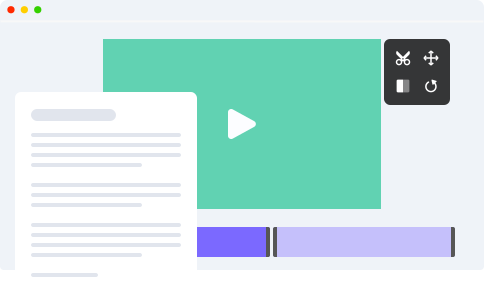
Wajar jika Anda membuat kesalahan saat merekam. Jika terjadi kesalahan, tetaplah pada slide yang sama dan lanjutkan merekam, karena Anda selalu bisa mengedit video setelahnya. Untuk mengurangi kesalahan, siapkan rencana sebelum merekam. Rencanakan semua detail dari awal hingga akhir video: poin yang akan dibahas mendalam, kata-kata yang tepat, transisi yang akan digunakan, dan detail lain yang membantu saat merekam.
![Jangan khawatir soal kesalahan]()
Gunakan Anotasi Layar
![Gunakan Anotasi Layar]()
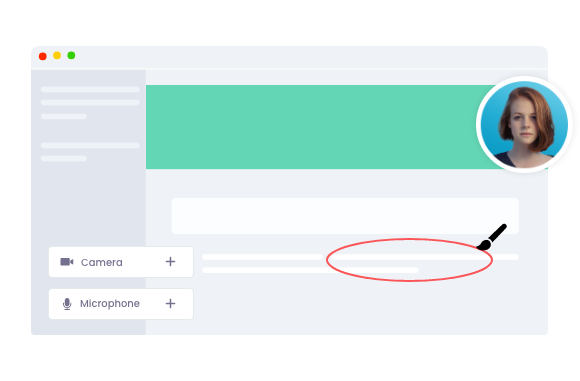
Dalam presentasi video, Anda menampilkan slide sambil berbicara kepada audiens, dan sangat mungkin tanpa aktivitas atau penyorotan di layar audiens tidak mengikuti. Dengan menggunakan alat gambar untuk menyoroti poin penting pada slide, Anda dapat menjaga audiens tetap tertarik. Ada keuntungan tambahan: Anda tidak perlu duduk dan menyorot poin secara manual dalam presentasi.
![Gunakan Anotasi Layar]()
Coba Vmaker sekarang dan buat presentasi video dalam hitungan menit!
Sepenuhnya GRATIS seumur hidup. Tanpa perlu kartu kredit.
Pertanyaan yang Sering Diajukan
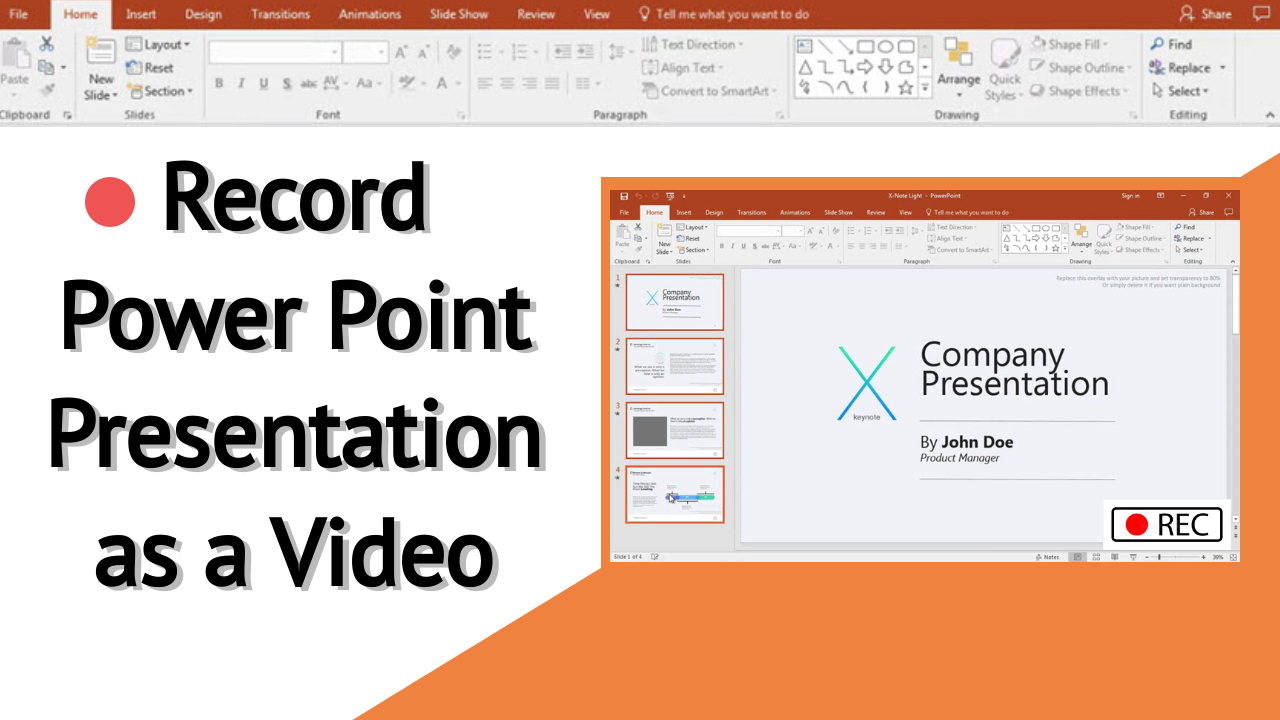
Ikuti langkah-langkah ini untuk merekam video Anda:
- Unduh dan pasang software presentasi video Vmaker di perangkat Anda.
- Buka presentasi PowerPoint Anda.
- Mulai presentasikan deck dalam "Presenter view".
- Jalankan Vmaker dan jika Anda ingin audiens mendengar serta melihat Anda, pilih mode Screen + Webcam.
- Pilih perekaman layar penuh dan klik tombol "Start Recording" untuk merekam presentasi powerpoint sebagai video.
- Untuk mengakhiri perekaman, klik tombol merah di sisi layar Anda.
- Setelah merekam, Anda dapat melihat, mengedit, dan membagikan rekaman secara online.
Vmaker mendukung perangkat Mac, Windows, dan Chromebook. Unduh dan pasang aplikasi Desktop Vmaker atau ekstensi chrome untuk membuat presentasi video yang menarik.
Ikuti langkah-langkah ini untuk merekam presentasi Google slide Anda:
- Unduh dan pasang pembuat presentasi video gratis dari Vmaker di Mac Anda
- Buka deck slide Anda di Google Slides
- Jalankan Vmaker di sistem Anda dan klik "Start Recording"
- Soroti detail penting dengan anotasi layar
- Untuk mengakhiri perekaman, klik tombol merah di sisi layar Anda
- Setelah merekam, Anda dapat melihat, mengedit, dan membagikan rekaman secara online
Jelajahi Lebih Banyak Alat Video
Alat Pengeditan Video AI
Pembuat Video AI
Generator Subtitle AI
Pembuat B-Roll AI
AI Teks ke Video
AI Penyempurna Video
AI Audio ke Video
AI Video Panjang ke Pendek
Pembuat Klip AI
Penghapus Latar Belakang Video AI
Pembuat Video Sorotan AI
Sulih Suara Video AI
AI Dokumen ke Video
PDF ke Video
PPT ke Video
AI Naskah ke Video
Pembuat Reels AI